 xixiNote
Docker
Docker-概念
Docker是一种容器技术,解决软件跨环境迁移的问题
- Docker是一个开源的应用容器引擎
- Docker可以让开发者打包他们的应用以及依赖包到一个轻量级,可移植的容器中,然后发布到任何流行的Linux机器上
- 容器是完全沙箱机制,相互隔离
- 容器性能开销极低
目录
Docker-安装
Docker可以运行在MAC、Windows、Centos等操作系统上
- yum包更新到最新
yum updateyum update- 安装需要的软件包,yum-util提供yum-config-manage功能,另外两个是devicemapper驱动依赖
yum install -y yum-utils device-mapper-persistent-data lvm2yum install -y yum-utils device-mapper-persistent-data lvm2- 设置yum源
yum-config-manager --add-repo https://download.docker.com/linux/centos/docker-ce.repoyum-config-manager --add-repo https://download.docker.com/linux/centos/docker-ce.repo- 安装docker,出现输入的界面都按 y
yum install -y docker-ceyum install -y docker-ce- 查看docker版本,验证是否实验成功
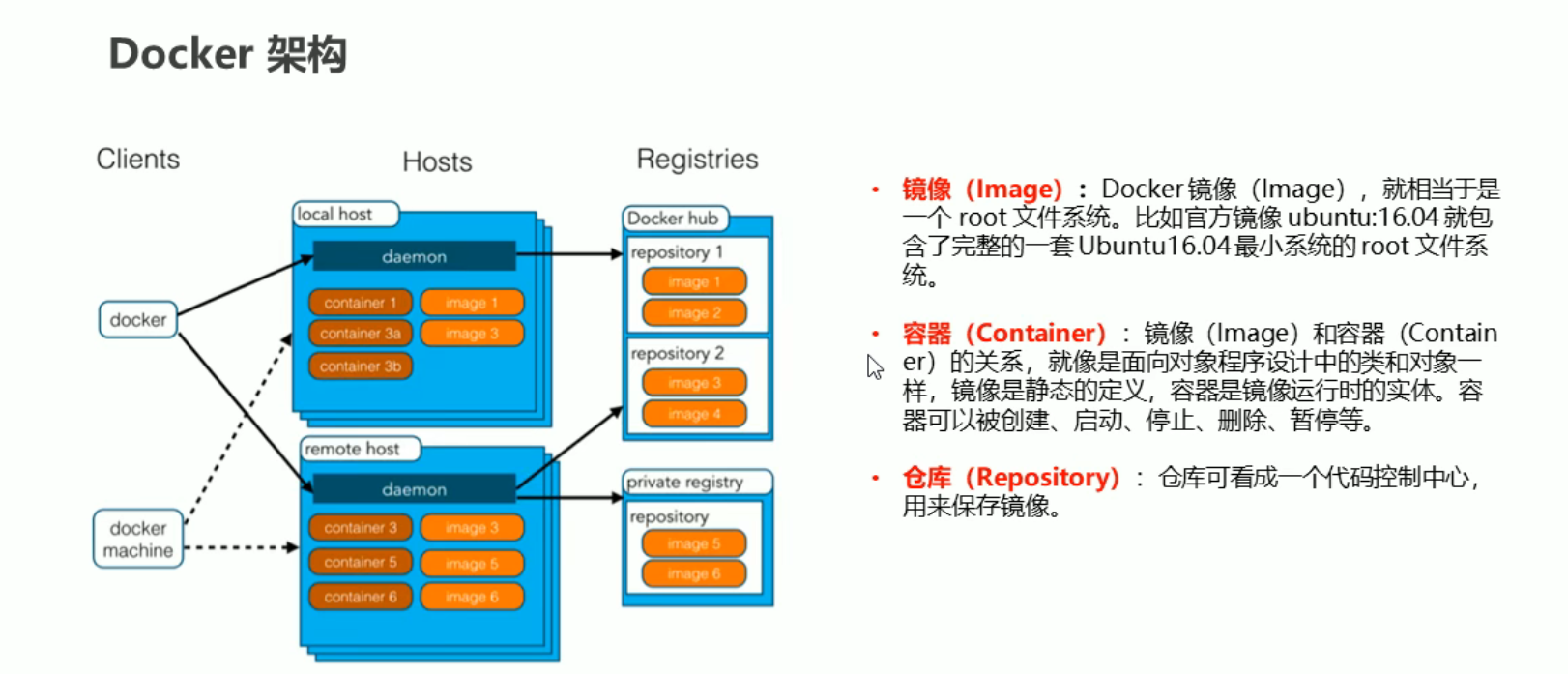
docker -vdocker -vDocker-架构
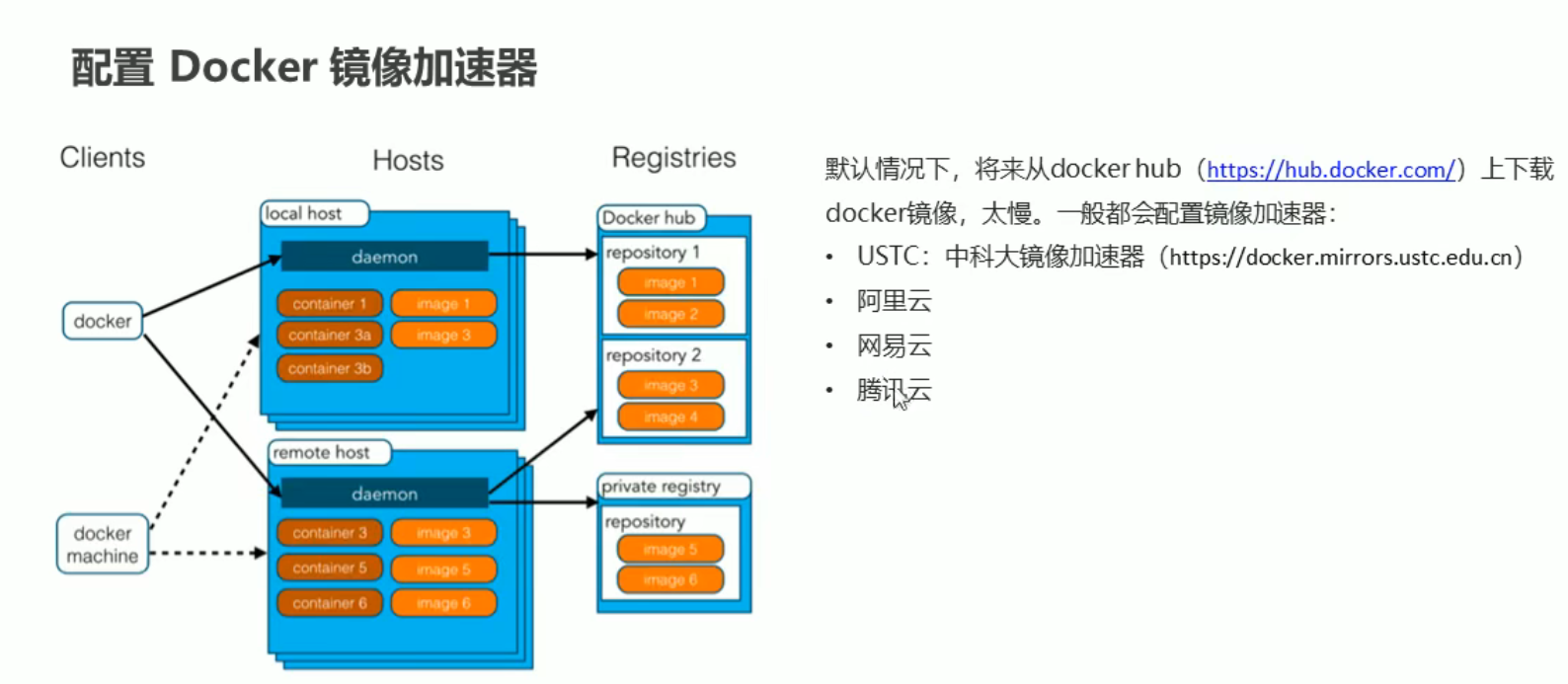
配置Docker镜像加速器
- 可使用阿里云的镜像加速器地址,每个人的都是不一样的
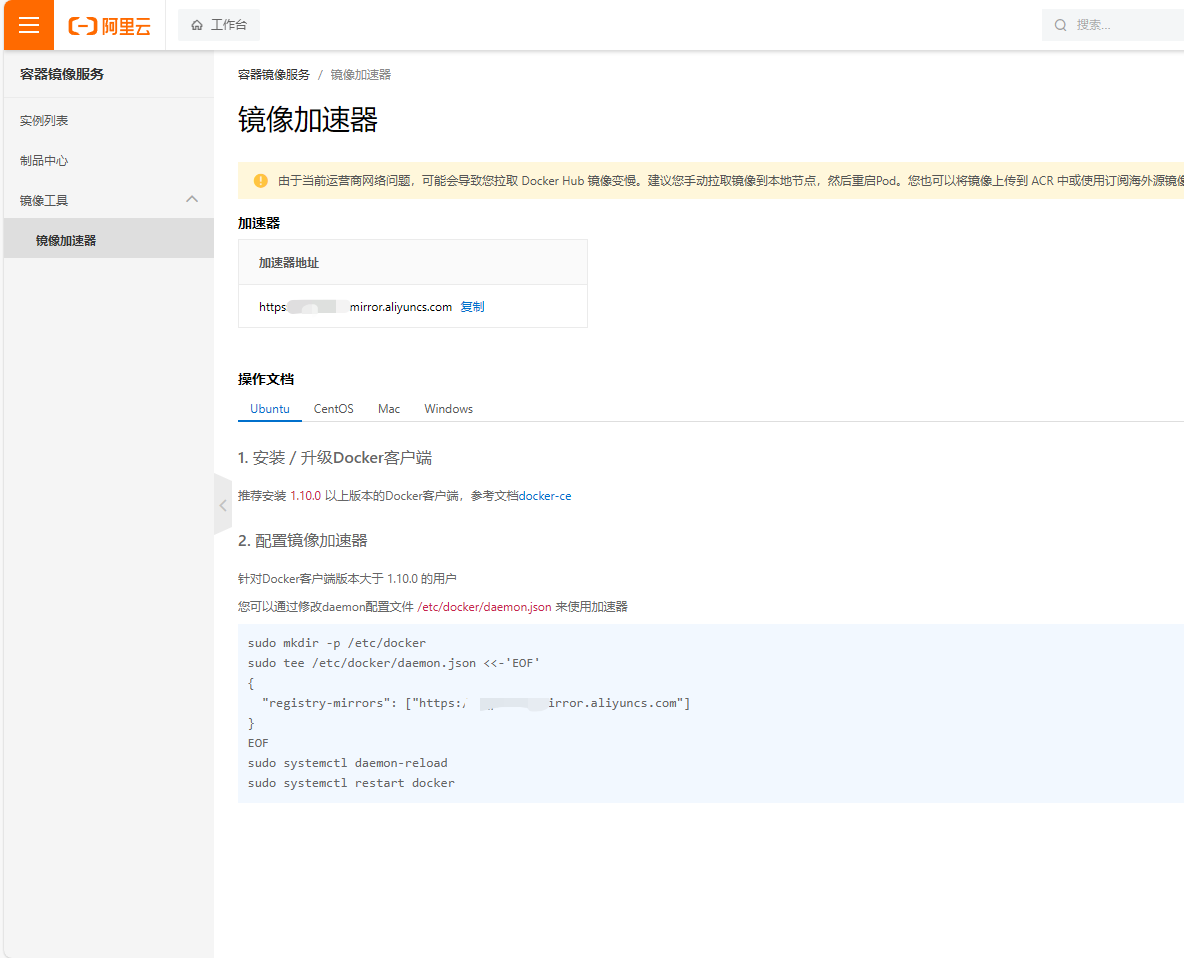
sudo mkdir -p /etc/docker
sudo tee /etc/docker/daemon.json <<-'EOF'
{
  "registry-mirrors": ["你自己的地址"]
}
EOF
sudo systemctl daemon-reload
sudo systemctl restart docker
sudo mkdir -p /etc/docker
sudo tee /etc/docker/daemon.json <<-'EOF'
{
"registry-mirrors": ["你自己的地址"]
}
EOF
sudo systemctl daemon-reload
sudo systemctl restart dockerDocker-命令
Docker服务相关命令
- 启动Docker服务
systemctl start dockersystemctl start docker- 停止Docker服务
systemctl stop dockersystemctl stop docker- 重启Docker服务
systemctl restart dockersystemctl restart docker- 查看Docker服务状态
systemctl status dockersystemctl status docker- 开机启动Docker服务
systemctl enable dockersystemctl enable dockerDocker镜像相关命令
- 查看镜像(本地)
docker images
docker images -q # 查看所有镜像id
docker images
docker images -q # 查看所有镜像id- 搜索镜像(以redis举例)
docker search [镜像名称]
docker search redis
docker search [镜像名称]
docker search redis- 拉取镜像(版本号不写默认拉去最新版本)
docker pull [镜像名称]:[版本号]
docker pull redis:5.0
docker pull [镜像名称]:[版本号]
docker pull redis:5.0删除镜像(本地,通过镜像id删除)
image id在查看镜像的时候会有
docker rmi [image id]
docker rmi 7614ae9453d1
docker rmi [image id]
docker rmi 7614ae9453d1- 删除镜像(本地,通过名称+版本删除)
docker rmi [名称:版本号]
docker rmi redis:5.0
docker rmi [名称:版本号]
docker rmi redis:5.0- 删除所有镜像
docker rmi 'docker image -q'docker rmi 'docker image -q'Docker容器相关命令
查看容器
# 查看正在运行的容器
docker ps
# 查看所有容器
docker ps -a
# 查看正在运行的容器
docker ps
# 查看所有容器
docker ps -a创建容器
参数说明:
- -i:保持容器运行,通常与[-t]同时使用。加入it两个参数后,容器创建后自动进入容器中,退出容器后,容器自动关闭
- -t:为容器重新分配一个伪输入终端,通常与-i同时使用
- -d:以守护(后台)模式运行容器。创建一个容器在后台运行,需要使用[docker exec] 进入容器。退出后,容器不会关闭。
- --name:为创建的容器命名
-it:创建的容器一般称为交互式容器,-id创建的容器一般称为守护式容器
docker run -i -t --name=[容器名称] centos:7 /bin/bashdocker run -i -t --name=[容器名称] centos:7 /bin/bash进入容器
# 在守护式容器中使用 -it 退出时容器仍然在后台运行
docker exec 参数 # 退出容器,容器不会关闭
# 示例:
docker exec -it [容器名称] /bin/bash
# 在守护式容器中使用 -it 退出时容器仍然在后台运行
docker exec 参数 # 退出容器,容器不会关闭
# 示例:
docker exec -it [容器名称] /bin/bash启动容器
docker start [容器名称]docker start [容器名称]停止容器
docker stop [容器名称]docker stop [容器名称]删除容器
注意:开启的容器无法被删除,需要停止容器才能删除
# 两种删除方式,以容器id或者名称删除
docker rm [容器id]
docker rm [容器名称]
# 删除所有容器
# 注意这里的符号是 [`]
docker rm `docker ps -aq`
# 两种删除方式,以容器id或者名称删除
docker rm [容器id]
docker rm [容器名称]
# 删除所有容器
# 注意这里的符号是 [`]
docker rm `docker ps -aq`查看容器信息
docker insepct [容器名称]docker insepct [容器名称]Docker容器数据卷
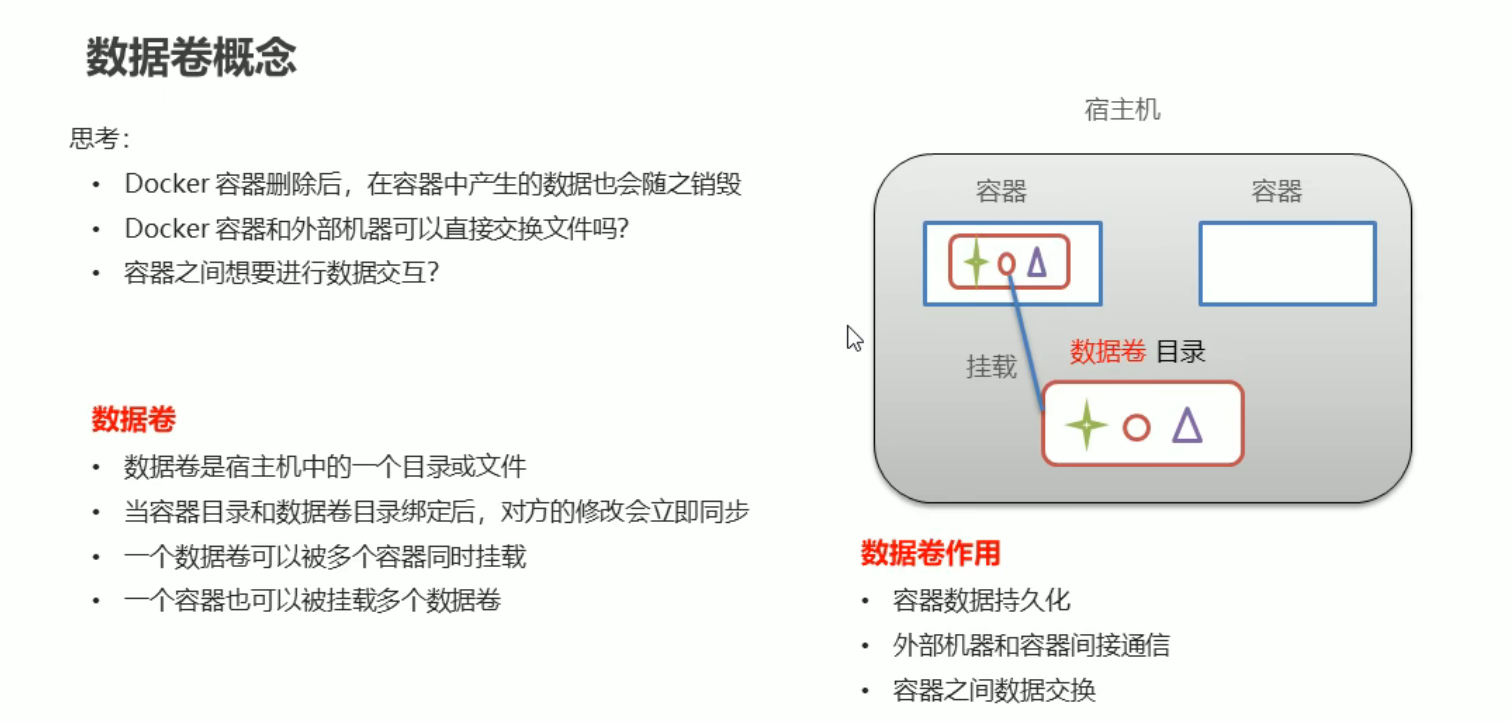
数据卷的概念
- 数据卷是宿主机中的一个目录或者文件
- 当容器牡蛎和数据卷目录绑定后,对方的修改会立刻同步
- 一个数据卷可以被多个容器同时挂载
- 一个容器也可以被挂在多个数据卷
数据卷的作用
- 容器数据持久化
- 外部机器和容器间接通信
- 容器之间数据交换
配置数据卷
创建启动容器时,使用-v参数设置数据卷
注意事项:
- 目录必须是绝对路径
- 如果目录不存在,会自动创建
- 可以挂载多个数据卷
docker run ... -v [宿主机目录(文件)]:[容器内目录(文件)] ...
# 示例,此为创建了一个名为c1的交互式容器,并且容器的data_container与宿主机的data互通
docker run -it --name=c1 -v /root/data:/root/data_container centos:7
docker run ... -v [宿主机目录(文件)]:[容器内目录(文件)] ...
# 示例,此为创建了一个名为c1的交互式容器,并且容器的data_container与宿主机的data互通
docker run -it --name=c1 -v /root/data:/root/data_container centos:7数据卷容器
配置数据卷容器
- 创建启动数据卷容器,使用[-v]参数 设置数据卷
docker run -it --name=c3 -v /volume centos:7docker run -it --name=c3 -v /volume centos:7- 创建启动c1,c2容器,使用[--volumes-from]参数 设置数据卷
docker run -it --name=c1 --volumes-from c3 centos:7
docker run -it --name=c2 --volumes-from c3 centos:7
docker run -it --name=c1 --volumes-from c3 centos:7
docker run -it --name=c2 --volumes-from c3 centos:7Docker应用部署
Mysql部署
MySQL部署
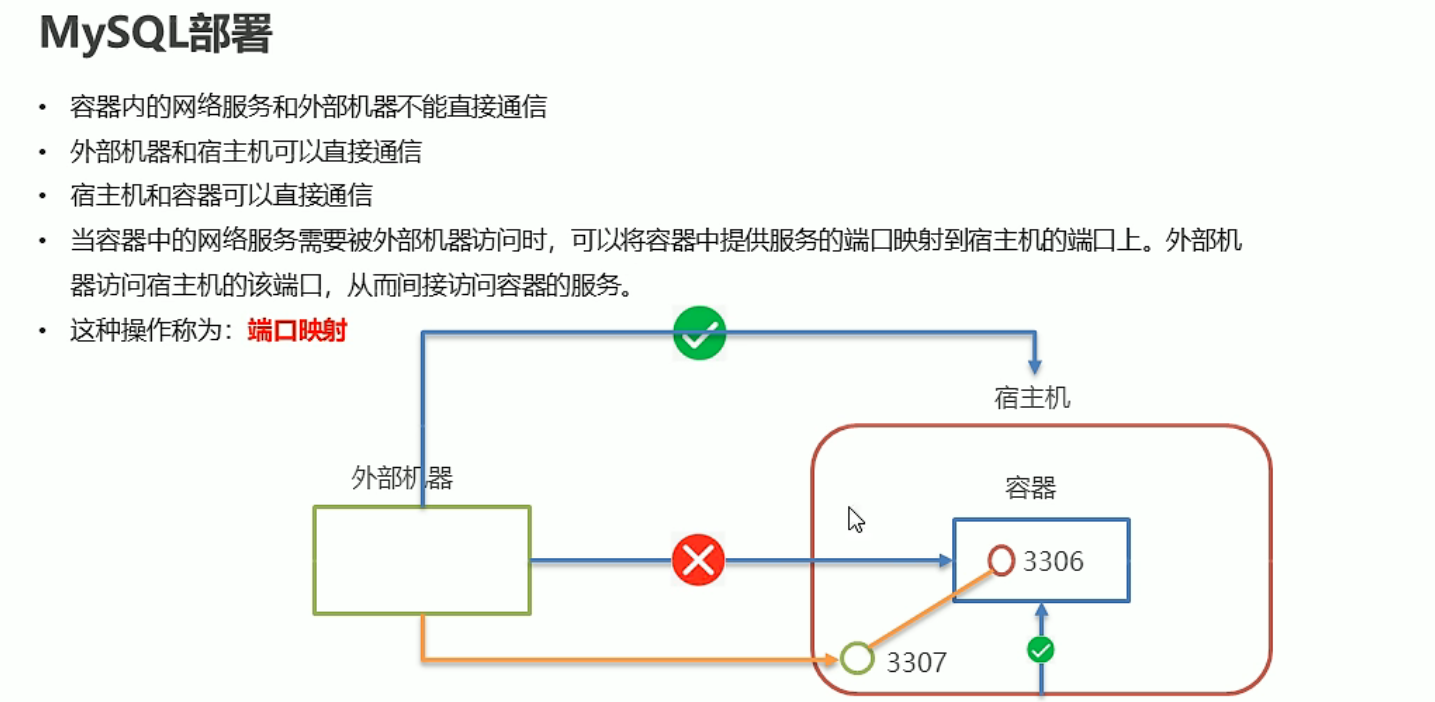
- 搜索mysql镜像
docker search mysqldocker search mysql- 拉取mysql镜像
docker pull mysql:[版本号]docker pull mysql:[版本号]- 创建容器,设置端口映射,目录映射
# 在/root目录下创建mysql目录用于存储mysql数据信息
mkdir ~/mysql
cd ~/mysql
# 在/root目录下创建mysql目录用于存储mysql数据信息
mkdir ~/mysql
cd ~/mysqldocker run -id \
-p 3306:3306 \
--name=c_mysql \
-v $PWD/conf:/etc/mysql/conf.d \
-v $PWD/logs:/logs \
-v $PWD/data:/var/lib/mysql \
-e MYSQL_ROOT_PASSWORD=123456 \
mysql:5.6docker run -id \
-p 3306:3306 \
--name=c_mysql \
-v $PWD/conf:/etc/mysql/conf.d \
-v $PWD/logs:/logs \
-v $PWD/data:/var/lib/mysql \
-e MYSQL_ROOT_PASSWORD=123456 \
mysql:5.6参数说明
- -p 3307:3306: 将容器的3306端口映射到宿主机的3307端口
- -v $PWD/conf:/etc/mysql/conf.d: 将主机当前目录下的conf/my.cnf挂载到容器的/etc/mysql/my.cnf配置目录
- -v $PWD/logs:/logs: 将主机当前目录下的logs目录挂载到容器的/logs日志目录
- **-v $PWD/data:/var/lib/mysql:**将主机当前目录下的data目录挂载到容器的/var/lib/mysql数据目录
- -e MYSQL_ROOT_PASSWORD=123456: 初始u啊root用户的密码
Tomcat部署
Tomcat部署
- 搜索tomcat镜像
docker search tomcatdocker search tomcat- 拉取tomcat镜像
docker pull tomcatdocker pull tomcat- 创建容器
# 在/root目录下创建tomcat目录用于存储tomcat数据信息
mkdir ~/tomcat
cd ~/tomcat
# 在/root目录下创建tomcat目录用于存储tomcat数据信息
mkdir ~/tomcat
cd ~/tomcatdocker run -id --name=c_tomcat \
-p 8080:8080 \
-v $PWD:/usr/local/tomcat/webapps \
tomcatdocker run -id --name=c_tomcat \
-p 8080:8080 \
-v $PWD:/usr/local/tomcat/webapps \
tomcat参数说明
-p 8080:8080: 将容器的8080端口映射到主机的8080端口
-p $PWD:/usr/local/tomcat/webapps: 将主机中当前目录挂载到容器的webapps
部署项目
测试访问
Nginx部署
Nginx部署
- 搜索Nginx镜像
docker search nginxdocker search nginx- 拉取Nginx镜像
docker pull nginxdocker pull nginx- 创建容器,设置端口映射,目录映射
# 在/root目录下创建nginx目录用于存储nginx数据信息
mkdir ~/nginx
cd ~/nginx
mkdir conf
cd conf
# 在~/nginx/conf/下创建nginx.conf文件,并粘贴以下内容
vim nginx.conf
# 在/root目录下创建nginx目录用于存储nginx数据信息
mkdir ~/nginx
cd ~/nginx
mkdir conf
cd conf
# 在~/nginx/conf/下创建nginx.conf文件,并粘贴以下内容
vim nginx.conf- 创建容器,设置端口映射,目录映射
# 简化操作,一条命令执行完毕
mkdir ~/nginx && cd ~/nginx && mkdir conf && cd conf
# 简化操作,一条命令执行完毕
mkdir ~/nginx && cd ~/nginx && mkdir conf && cd conf# nginx配置文件,暂无,按照自己需求写# nginx配置文件,暂无,按照自己需求写docker run -id --name=c_nginx \
-p 80:80 \
-v $PWD/conf/nginx.conf:/etc/nginx/nginx.conf \
-v $PWD/logs:/var/log/nginx \
-v $PWD/html:/usr/share/nginx/html \
nginx:latestdocker run -id --name=c_nginx \
-p 80:80 \
-v $PWD/conf/nginx.conf:/etc/nginx/nginx.conf \
-v $PWD/logs:/var/log/nginx \
-v $PWD/html:/usr/share/nginx/html \
nginx:latest参数说明:
-p 80:80: 将容器的80端口映射到宿主机的80端口
-v $PWD/conf/nginx.conf:/etc/nginx/nginx.conf: 将主机当前目录下的/conf/nginx.conf挂载到容器的:/etc/nginx/nginx.conf 配置目录
-v $PWD/html:/usr/share/nginx/html: 将主机当前目录下的logs目录挂载到容器的/var/log/nginx 日志目录
使用外部机器访问nginx
Redis部署
Redis部署
- 搜索Redis镜像
docker search redisdocker search redis- 拉取Redis镜像
docker pull redisdocker pull redis- 创建容器,设置端口映射
docker run -id --name=c_redis \
-p 6379:6379 \
redis:5.0
docker run -id --name=c_redis \
-p 6379:6379 \
redis:5.0- 使用外部机器连接redis
./redis-cli.exe -h [ip] -p 6379./redis-cli.exe -h [ip] -p 6379Dockerfile
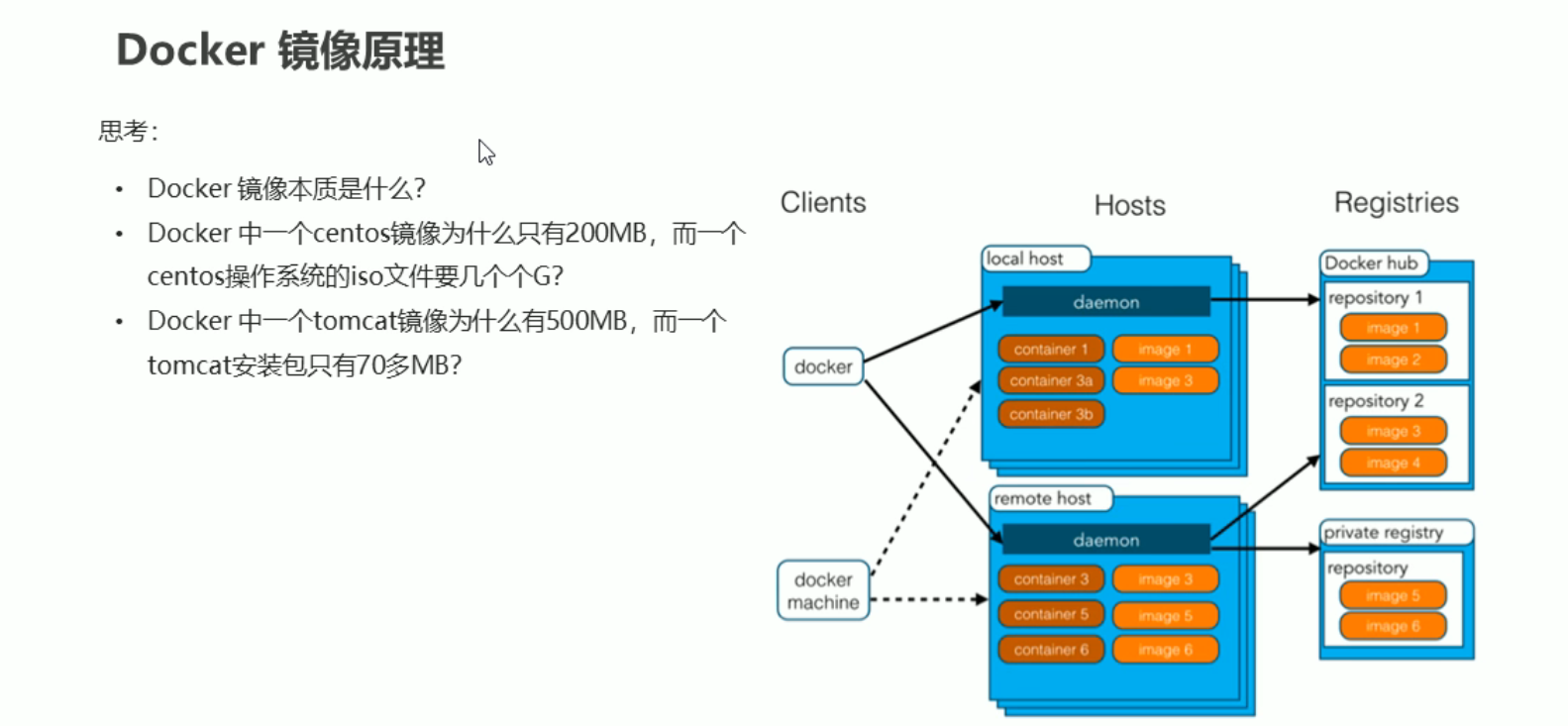
Docker镜像原理
Docker镜像的本质是什么?
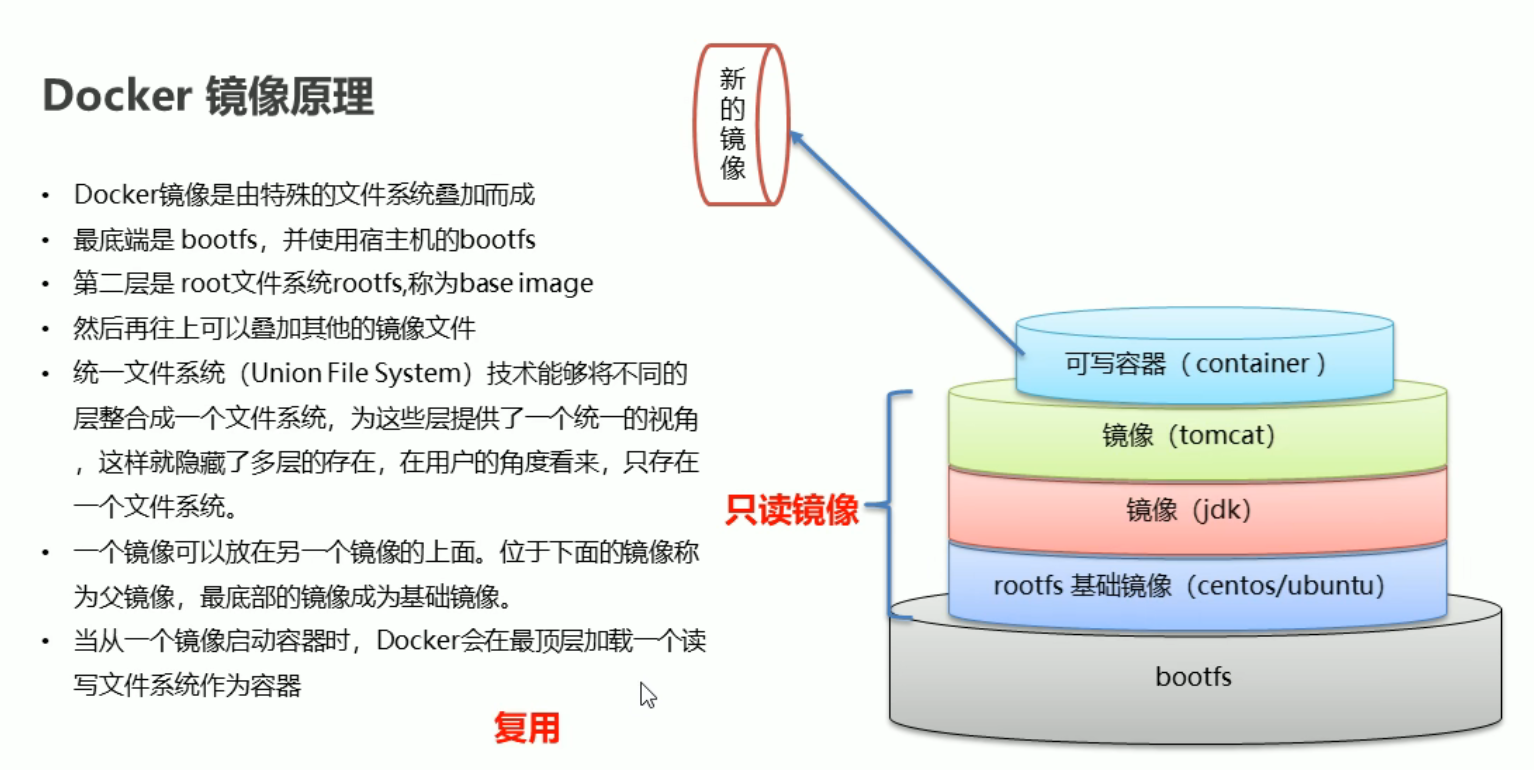
- 是一个分层的文件系统
Docker中的一个centos镜像为什么只有200mb,而一个centos操作系统的iso文件要几个G?
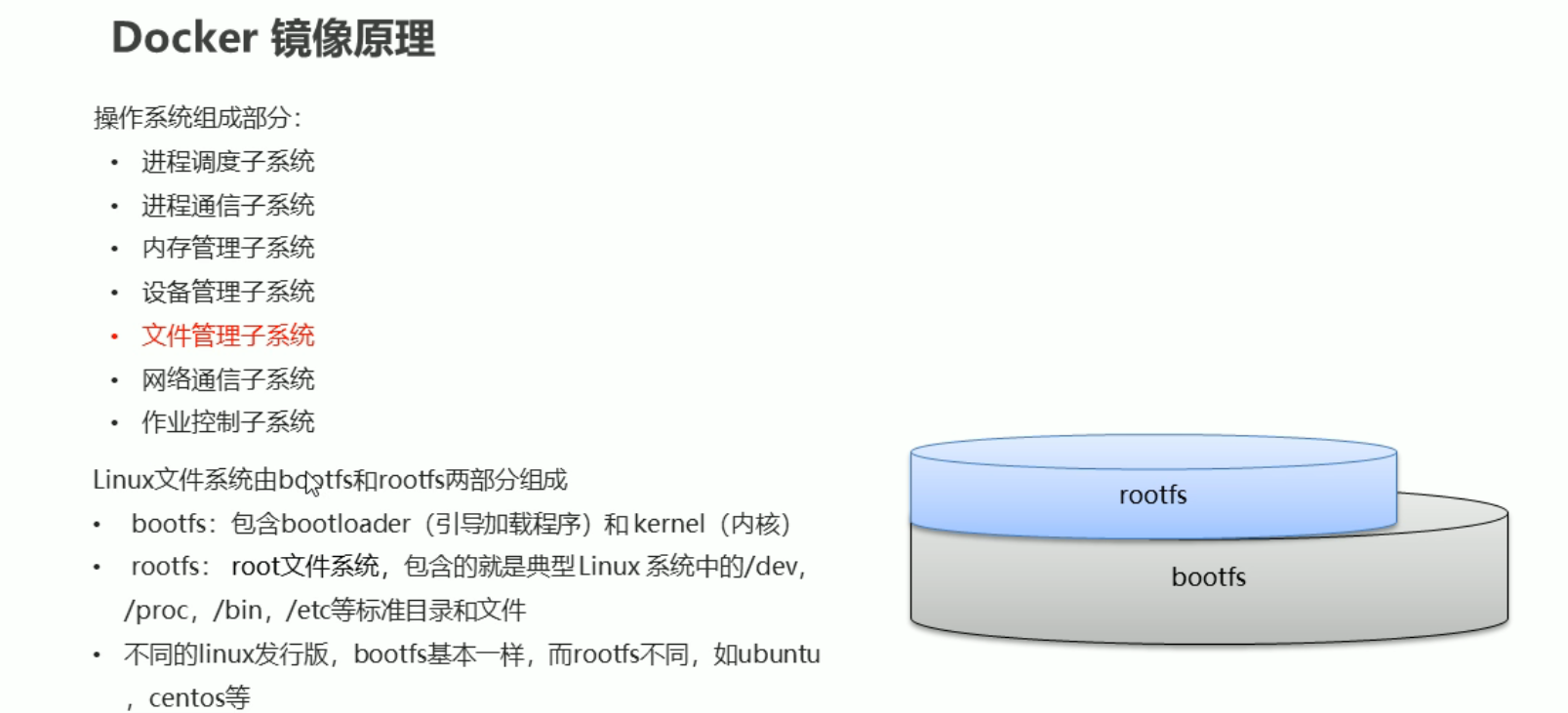
- Centos的iso镜像文件包含bootfs和rootfs,而docker的centos镜像服用操作系统的bootfs,只有rootfs和其它镜像层
Docker中一个tomcat镜像为什么有500mb,而一个tomcat安装包只有70多mb呢?
- 由于docker中镜像是分层的,tomcat虽然只有70多mb,但他需要依赖于父镜像和基础镜像,所以整个对外暴露的tomcat镜像大小500多mb
Docker镜像原理
- 操作系统组成部分:
Docker镜像制作
Docker镜像制作
- 容器转为镜像(此种无法保存挂载文件)
# 转为/创建新的镜像
docker commit [容器id] [镜像名称]:[版本号]
# 转为/创建新的镜像
docker commit [容器id] [镜像名称]:[版本号]# 由于镜像无法传输,所以需要保存为压缩文件进行传输
docker save -o [压缩文件名称] [镜像名称]:[版本号]# 由于镜像无法传输,所以需要保存为压缩文件进行传输
docker save -o [压缩文件名称] [镜像名称]:[版本号]# 将压缩文件还原成镜像
docker load -i [压缩文件名称]# 将压缩文件还原成镜像
docker load -i [压缩文件名称]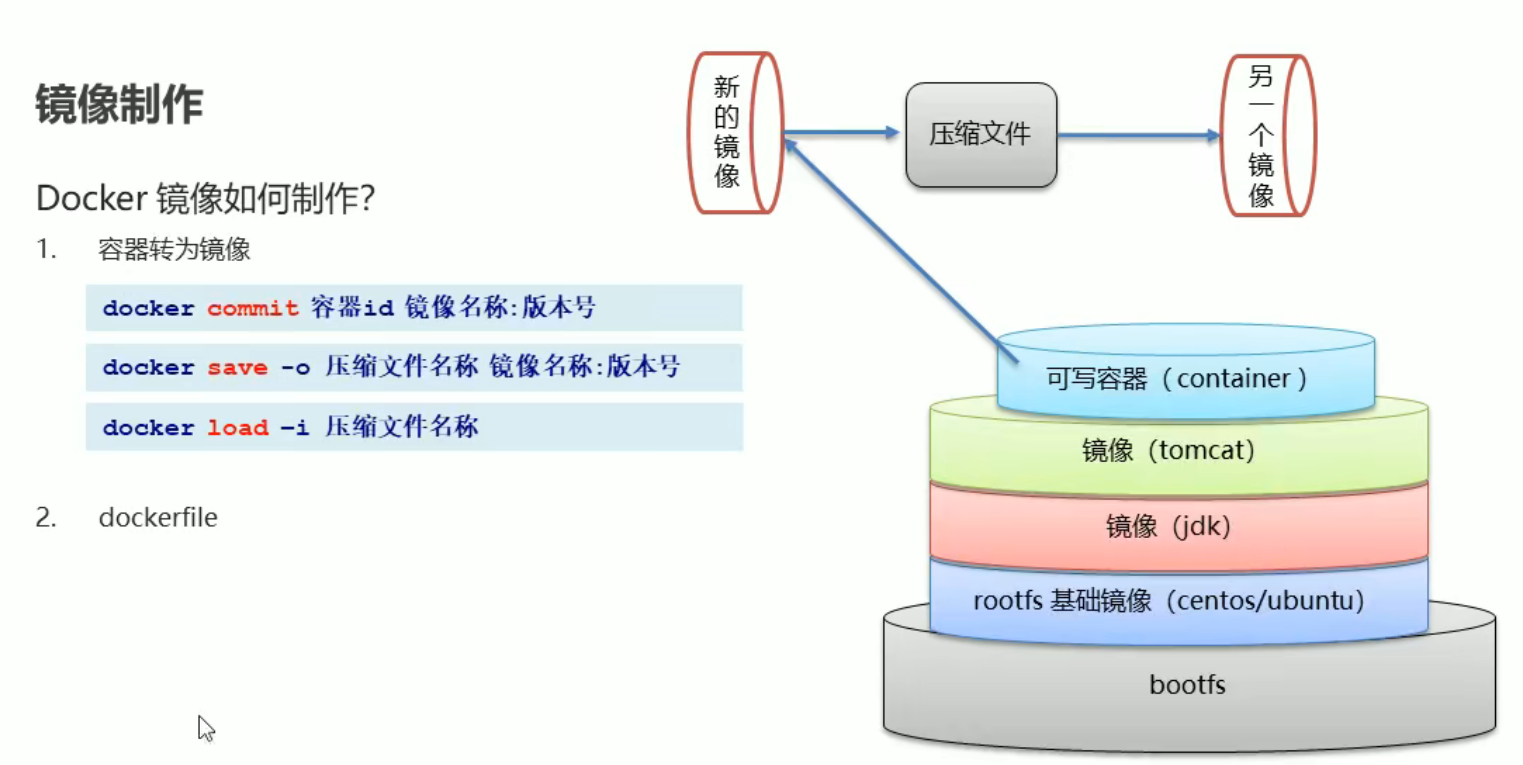
Dockerfile概念及作用
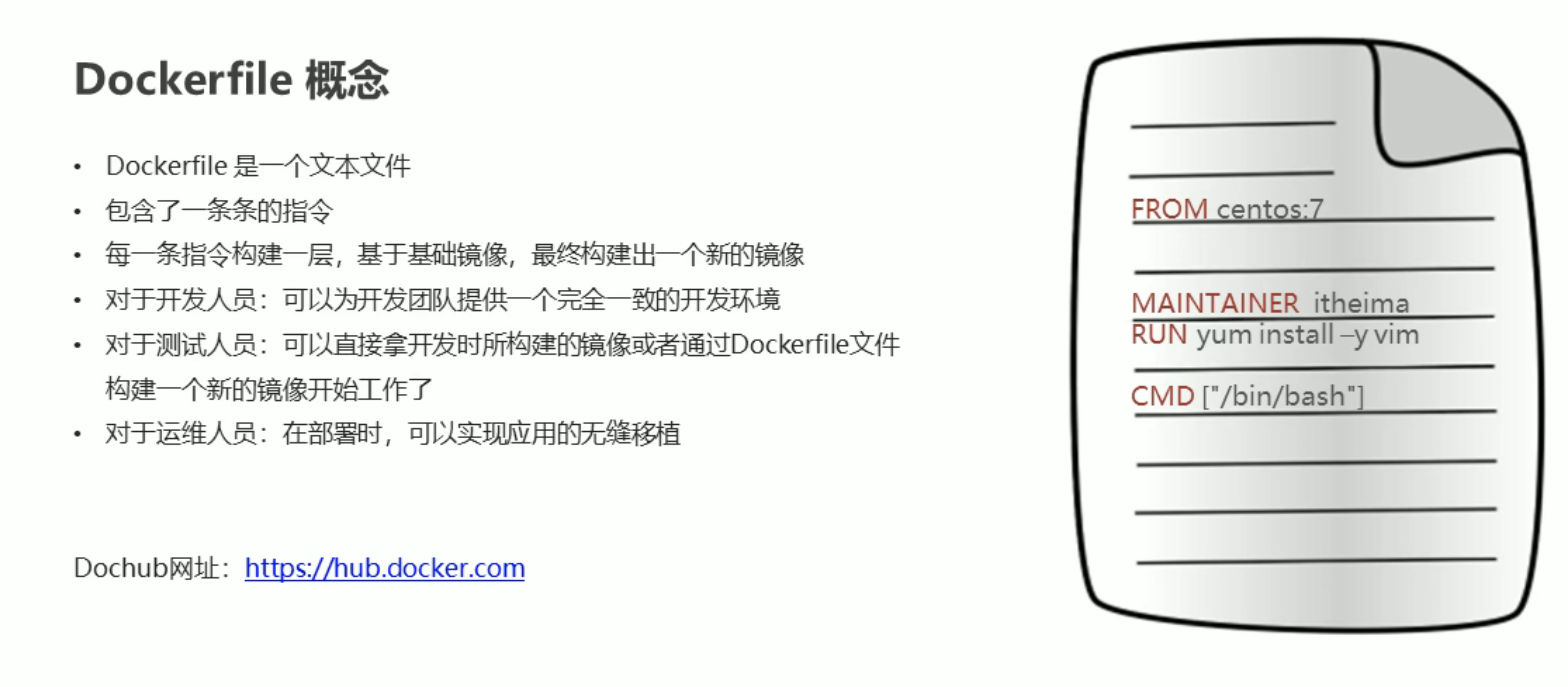
- Dockerfile是一个文本文件
- 包含了一条条指令
- 每一条指令构建一层,基于基础镜像,最终构建出一个新的镜像
- 对于开发人员:可以为开发团队提供一个完全一致的开发环境
- 对于测试人员:可以直接哪开发时所构建的镜像或者通过Dockerfile文件构建一个新的镜像开始工作
- 对于运维人员:在部署时,可以实现应用的无缝移植
Dockerfile概念及其作用
Dockerfile 关键字
Dockerfile关键字
| 关键字 | 作用 | 备注 |
|---|---|---|
| FROM | 指定父镜像 | 指定dockerfile基于哪个image构建 |
| MAINTAINER | 作者信息 | 用来标明这个dockerfile谁写的 |
| LABEL | 标签 | 用来标明dockerfile的标签 可以使用Lable代替Maintainer 最终都是在docker image基本信息中可以查看 |
| RUN | 执行命令 | 执行一段命令 默认是/bin/bash,格式:RUN command 或者 RUN ["command","param1","param2"] |
| CMD | 容器启动命令 | 提供启动容器时的默认命令和ENTRYPOINT配合使用,格式CMD command param1 param2 或者CMD ["command","param1","param2"] |
| ENTRYPOINT | 入口 | 一般在制作一些执行就关闭的容器中会使用 |
| COPY | 复制文件 | build的时候复制文件到image中 |
| ADD | 添加文件 | build的时候添加文件到image中 不仅仅局限于当前build上下文,可以来源于远程服务 |
| ENV | 环境变量 | 指定build时候的环境变量 可以在启动的容器的时候 通过[-e]覆盖 格式ENV name=value |
| ARG | 构建参数 | 构建参数 只在构建的时候使用的参数 如果有ENV 那么ENV的相同名字啊的值始终覆盖arg的参数 |
| VOLUME | 定义外部可以挂载的数据卷 | 指定build的image那些目录可以启动的时候挂载到文件系统中 启动容器的时候使用[-v]绑定 格式 VOLUME ["目录"] |
| EXPOSE | 暴露端口 | 定义容器运行的时候监听的端口 启动容器的使用[-p]来绑定暴露端口。格式:EXPOSE 8080 或者 EXPOSE 8080/udp |
| WOEKDIR | 工作目录 | 指定容器内部的工作目录如果没有创建则自动创建,如果指定/使用的是绝对地址如果不是/开头那么是在上一条workdir的路径的相对路径 |
| USER | 指定执行用户 | 指定build或者启动的时候用户在RUN CMD ENTRYPONT执行的时候的用户 |
| HEALTHCHECK | 健康检查 | 指定监测当前容器的健康监测的命令基本上没用因为很多时候应用本身有健康监测机制 |
| ONBUILD | 触发器 | 当存在ONBUILD关键字的镜像作为基础镜像的时候当执行FROM完成之后会执行ONBUILD的命令但是不影响当前镜像用处也不怎么大 |
| STOPSIGNAL | 发送信号量到宿主机 | 该STOPSIGNAL指令设置将发送到容器的系统调用信号以退出。 |
| SHELL | 指定执行脚本的shell | 指定RUN CMD ENTRYPOINT执行命令的时候使用的shell |
Dockerfile案例
需求:
自定义centos7镜像.要求:
- 默认登录路径为/usr
- 可以使用vim
# 名为centos-dockerfile文件的内容
FROM centos:7
MAINTAINER xixi<xixi@itxixi.cn>
RUN yum install -y vim
WORKDIR /usr
CMD /bin/bash
# 名为centos-dockerfile文件的内容
FROM centos:7
MAINTAINER xixi<xixi@itxixi.cn>
RUN yum install -y vim
WORKDIR /usr
CMD /bin/bash参数解释
- -f 指定指定需要构建的dockerfile的路径
- -t 设置新的镜像名称以及版本
- . 代表一个路径,将来寻址的路径
# 框架
docker build -f [指定需要构建的dockerfile的路径] -t [镜像名称]:[镜像版本] .
# 示例
docker build -f ./centos-dockerfile -t xixi-centos:1 .
# 框架
docker build -f [指定需要构建的dockerfile的路径] -t [镜像名称]:[镜像版本] .
# 示例
docker build -f ./centos-dockerfile -t xixi-centos:1 .案例
定义dockerfile,发布springboot项目
基于jdk17构建
案例
# 定义父镜像
FROM openjdk:17
# 定义作者信息
MAINTAINER xixi <xixi@itxixi.com>
# 将jar包添加到容器,这里的app.jar是将前方的jar在添加时重命名为app.jar,方便后续启动
ADD reggie_take_out-1.0-SNAPSHOT.jar app.jar
# 定义容器启动执行的命令
CMD java -jar app.jar
# 定义父镜像
FROM openjdk:17
# 定义作者信息
MAINTAINER xixi <xixi@itxixi.com>
# 将jar包添加到容器,这里的app.jar是将前方的jar在添加时重命名为app.jar,方便后续启动
ADD reggie_take_out-1.0-SNAPSHOT.jar app.jar
# 定义容器启动执行的命令
CMD java -jar app.jar# 构建镜像
# 指定端口映射
# 不手动添加名字系统会自动生成一个
docker run -id -p 9000:8080 xixi-centos:1.0# 构建镜像
# 指定端口映射
# 不手动添加名字系统会自动生成一个
docker run -id -p 9000:8080 xixi-centos:1.0Docker 服务编排
微服务架构的应用系统中一般包含若干个微服务,每个微服务一般都会部署多个实例,如果每个微服务都要手动启停,维护的工作量会很大
服务编排:按照一定的业务规则批量管理容器
Docker Compose
Docker Compose 是一个编排多容器分布式部署的工具,提供命令集管理容器化应用的完整开发周期,包括服务构建,启动和停止。
使用步骤:
- 利用Dockerfile定义运行环境镜像
- 使用docker-compose.yml 定义组成应用的各服务
- 运行docker-compose up 启动应用
安装Docker Compose
# Compose目前已经完全支持Linux、Mac OS、Windows,在我们安装Compose之前,我们需要先安装Docker。下面,我们以编译好的二进制包方式安装在Linux系统中.
curl -L https://github.com/docker/compose/releases/download/1.22.0/docker-compose-`uname -s`-`uname -m` -o /usr/local/bin/docker-compose
# 设置文件可执行权限
chmod +x /usr/local/bin/docker-compose
# 查看版本信息
docker-compose -version
# Compose目前已经完全支持Linux、Mac OS、Windows,在我们安装Compose之前,我们需要先安装Docker。下面,我们以编译好的二进制包方式安装在Linux系统中.
curl -L https://github.com/docker/compose/releases/download/1.22.0/docker-compose-`uname -s`-`uname -m` -o /usr/local/bin/docker-compose
# 设置文件可执行权限
chmod +x /usr/local/bin/docker-compose
# 查看版本信息
docker-compose -version卸载Docker Compose
# 二进制包方式安装的,删除二进制文件即可
rm /usr/local/bin/docker-compose
# 二进制包方式安装的,删除二进制文件即可
rm /usr/local/bin/docker-compose使用Docker Compose 编排nginx+springboot项目
1.创建Docker-compose目录
mkdir ~/docker-compose
cd ~/docker-compse
mkdir ~/docker-compose
cd ~/docker-compse2.编写docker-compose.yml文件
version:'3'
services:
 nginx:
  image: nginx
  ports:
   - 80:80
  links:
   - app
  volumes:
   - ./nginx/conf.d:/etc/nginx/conf.d
 app:
   image: app:[有版本号要加上版本号!!!]
   expose:
     - "8080"
version:'3'
services:
nginx:
image: nginx
ports:
- 80:80
links:
- app
volumes:
- ./nginx/conf.d:/etc/nginx/conf.d
app:
image: app:[有版本号要加上版本号!!!]
expose:
- "8080"3.创建./nginx/conf.d 目录
mkdir -p ./nginx/conf.dmkdir -p ./nginx/conf.d4.在./nginx/conf.d 目录下编写conf文件(文件名随意起,但是后缀需为conf)
server {
 listen 80;
 access_log off;

 location / {
  proxy_pass http://app:8080;
 }
}
server {
listen 80;
access_log off;
location / {
proxy_pass http://app:8080;
}
}5.在~/docker-compose 目录下使用docker-compose 启动容器
docker-compose updocker-compose up6.测试访问
http://ip/...http://ip/...Docker 私有仓库
搭建私有仓库
搭建私有仓库
# 1、拉取私有仓库镜像
docker pull registry
# 2、启动私有仓库容器
docker run -id --name=registry -p 5000:5000 registry
# 3、打开浏览器,输入地址http://私有仓库服务器ip:5000/v2/_catalog,看到{"repositories":[]} 表示私有仓库搭建成功
# 4、修改daemon.json
vim /etc/docker/daemon.json
# 在上述文件中添加一个key,保存退出。此步让docker信任私有仓库地址;注意将私有仓库服务器ip修改为自己私有仓库服务器真实ip
{"insecure-registries":["私有仓库服务器ip:5000"]}
# 5、重启docker服务
systemctl restart docker
docker start registry
# 1、拉取私有仓库镜像
docker pull registry
# 2、启动私有仓库容器
docker run -id --name=registry -p 5000:5000 registry
# 3、打开浏览器,输入地址http://私有仓库服务器ip:5000/v2/_catalog,看到{"repositories":[]} 表示私有仓库搭建成功
# 4、修改daemon.json
vim /etc/docker/daemon.json
# 在上述文件中添加一个key,保存退出。此步让docker信任私有仓库地址;注意将私有仓库服务器ip修改为自己私有仓库服务器真实ip
{"insecure-registries":["私有仓库服务器ip:5000"]}
# 5、重启docker服务
systemctl restart docker
docker start registry上传镜像到私有仓库
上传镜像到私有仓库
以centos:7为例


# 框架
docker tag [镜像名称]:[版本] [ip]:5000/[镜像名称]:[版本]
docker push [ip]:5000/[镜像名称]:[版本]

# 1、标记镜像为私有仓库镜像
docker tag centos:7 私有仓库服务器ip:5000/centos:7
# 2、上传标记的镜像
docker push 私有仓库服务器ip:5000/centos:7
# 框架
docker tag [镜像名称]:[版本] [ip]:5000/[镜像名称]:[版本]
docker push [ip]:5000/[镜像名称]:[版本]
# 1、标记镜像为私有仓库镜像
docker tag centos:7 私有仓库服务器ip:5000/centos:7
# 2、上传标记的镜像
docker push 私有仓库服务器ip:5000/centos:7从私有仓库中拉取镜像
从私有仓库中拉取镜像
# 拉取镜像
docker pull [私有仓库服务器ip]:5000/[镜像名称]:[版本号]
# 例
docker pull 192.168.88.129:5000/centos:7
# 拉取镜像
docker pull [私有仓库服务器ip]:5000/[镜像名称]:[版本号]
# 例
docker pull 192.168.88.129:5000/centos:7Docker容器化虚拟 与 传统虚拟机比较
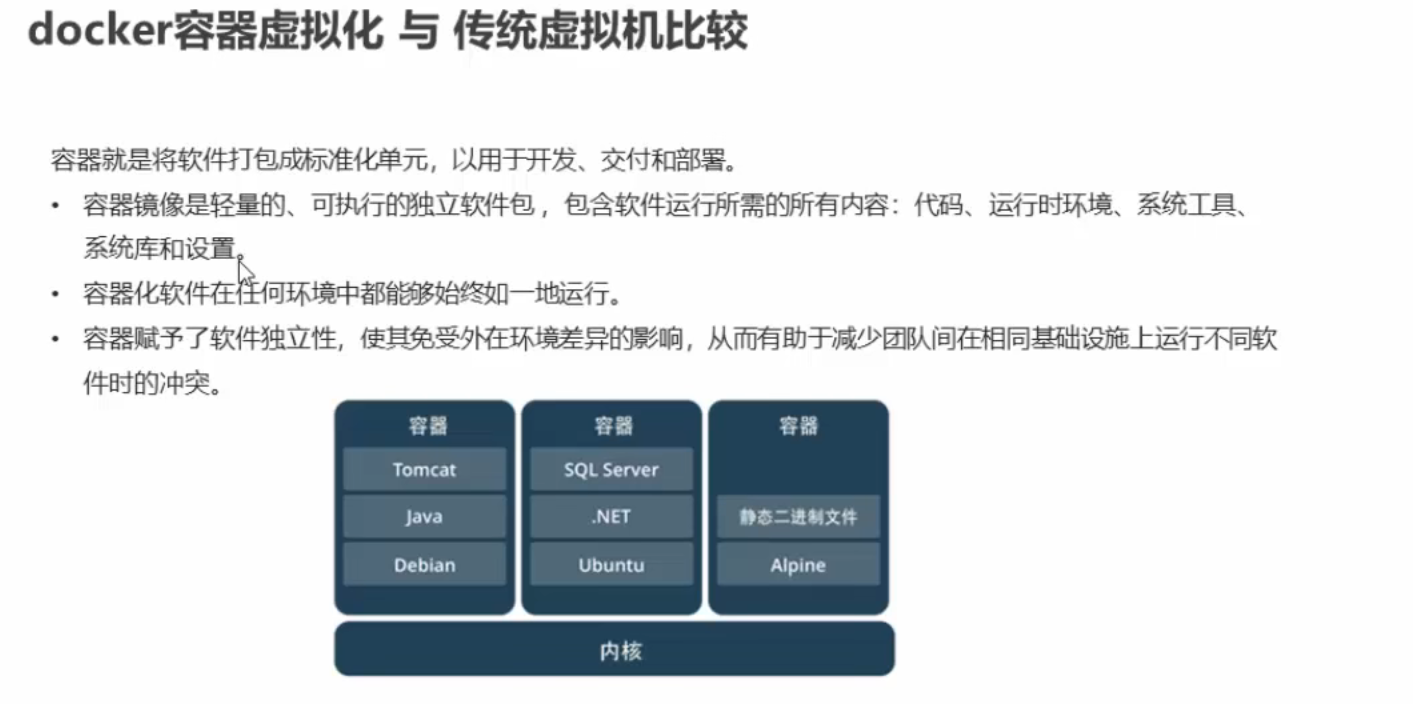
容器就是将软件打包成标准化单元,以用于开发、交付和部署
- 容器镜像是轻量的、 可执行的独立软件包,包含软件运行所需的所有内容:代码、运行时环境、系统工具、系统库和设置。
- 容器化软件在任何环境中都能够始终如一地运行。
- 容器赋予了软件独立性,使其免受外在环境差异的影响,从而有助于减少团队间在相同基础设施上运行不同软件时的冲突。
相同:
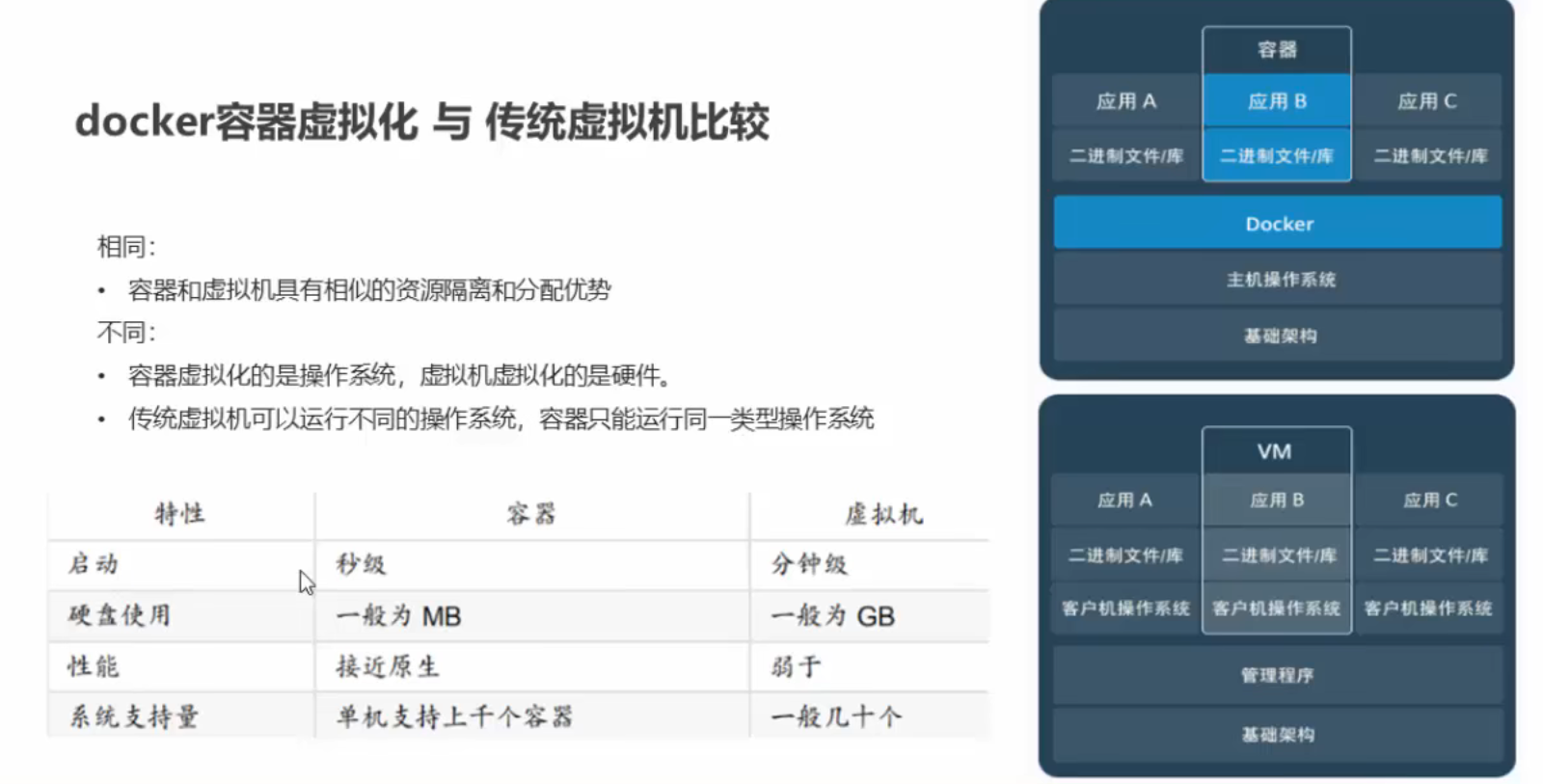
相同
- 容器和虚拟机具有相似的资源隔离和分配优势
不同:
不同
- 容器虚拟化的是操作系统, 虚拟机虚拟化的是硬件。
- 传统虚拟机可以运行不同的操作系统,容器只能运行同-类型操作系统
| 特性 | 容器 | 虚拟机 |
|---|---|---|
| 启动 | 秒级 | 分钟级 |
| 硬盘使用 | 一般为MB | 一般为GB |
| 性能 | 接近原生 | 弱于 |
| 系统支持量 | 单机支持上千个容器 | 一般几十个 |