 xixiNote
Windows mysql安装包安装
| 名称 | 版本 | 描述 | 下载地址 |
|---|---|---|---|
| mysql | 5 | mysql-installer-community-5.7.44.0.msi | mysql5安装包下载 |
| mysql | 8 | mysql-installer-community-8.0.35.0.msi | mysql8安装包下载 |
目录
运行msi安装包
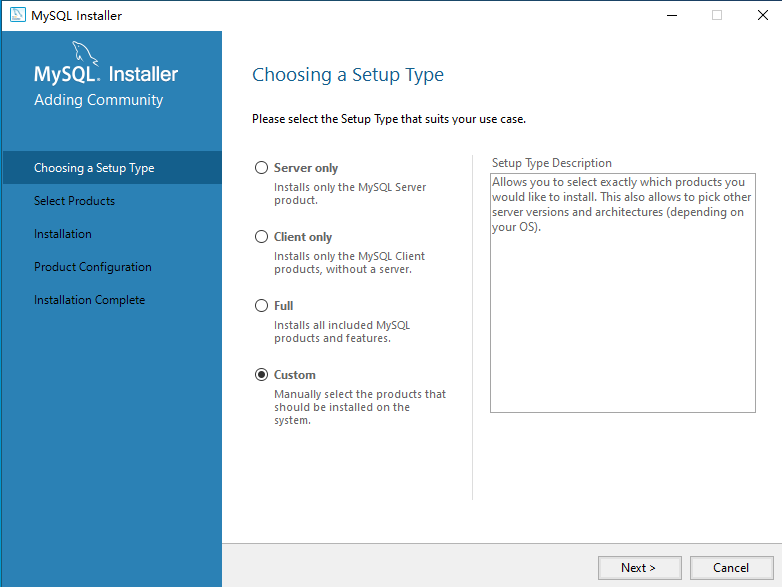
Choosing a Setup Type
选择custom
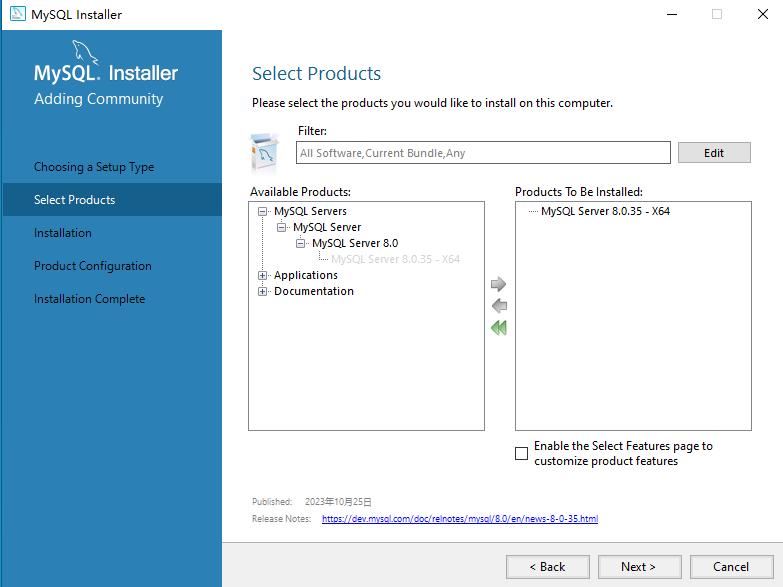
Select Product
选择MySQL Server 8.0.35 - X64
并勾选enable the select features page to customize product features
点击next
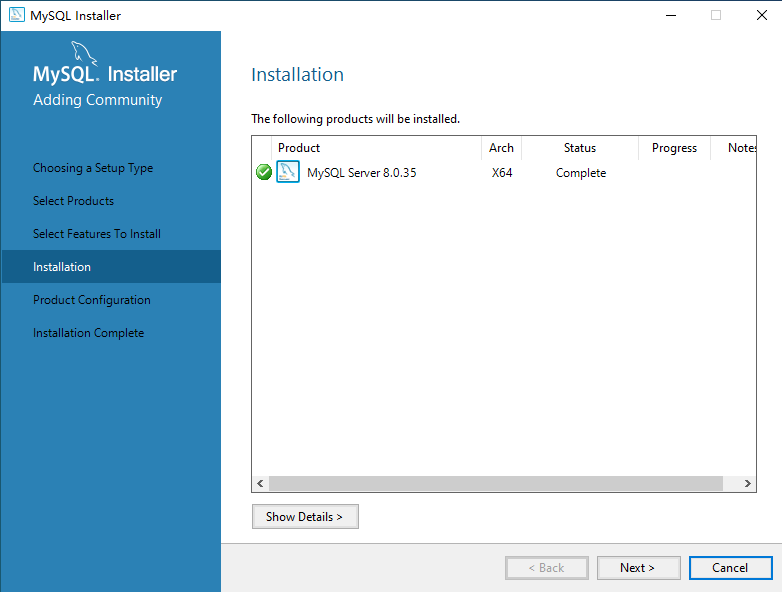
Installation
点击exectue,点击next
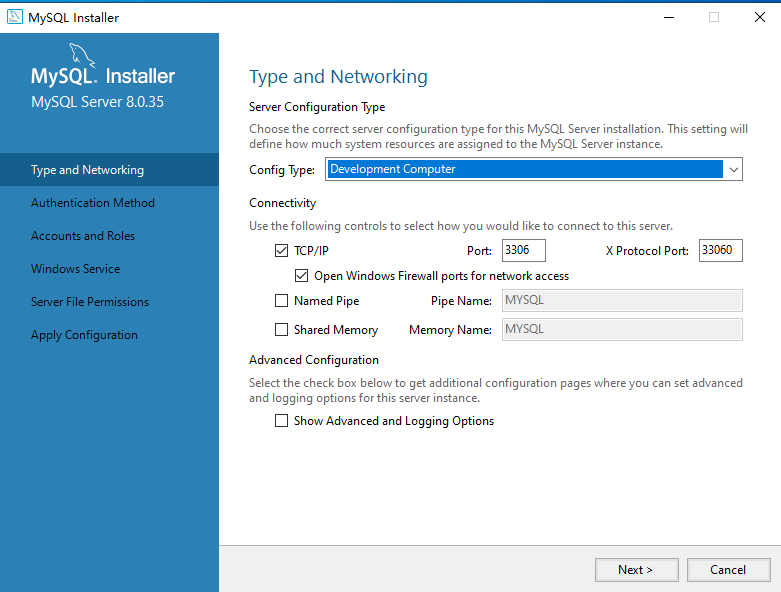
Type and Networking
默认,next
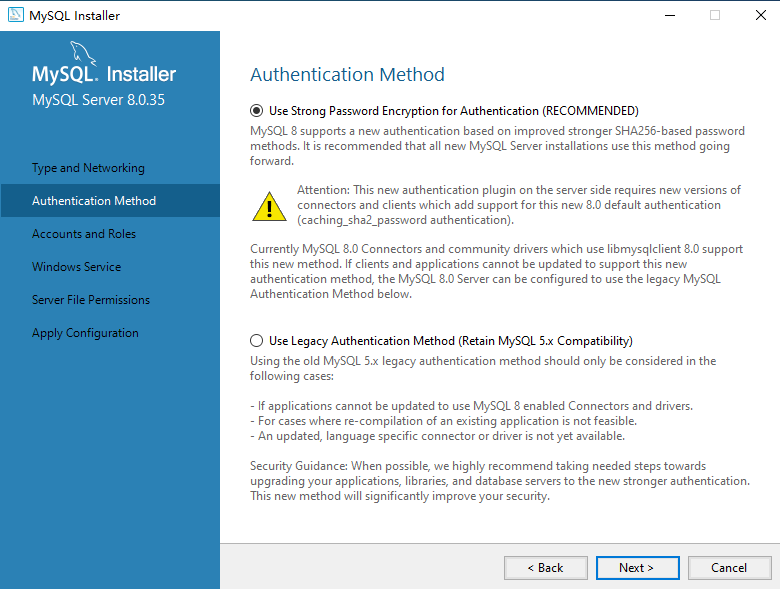
Authentication Method
默认,next
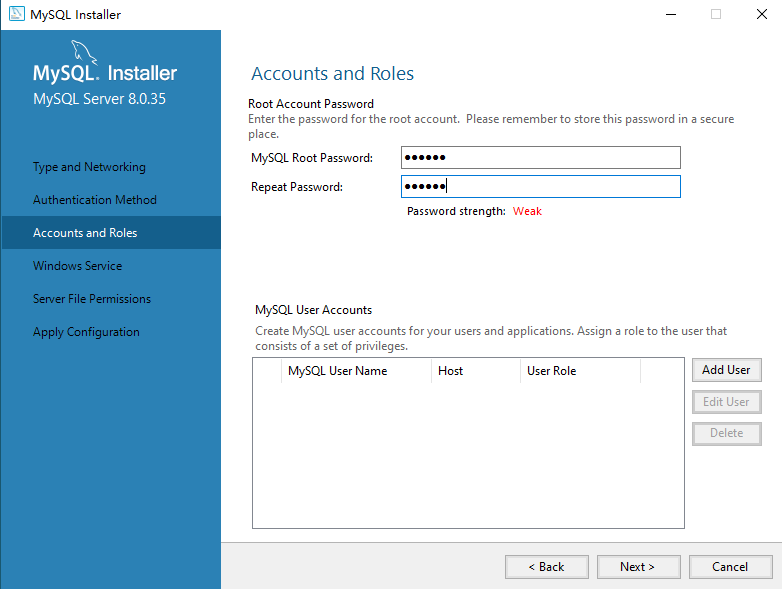
Accounts and Roles
设置root用户的密码
我这里填入的
MySQL Root Password 为123456
请根据自身情况进行填写,学习用途简单点会更好
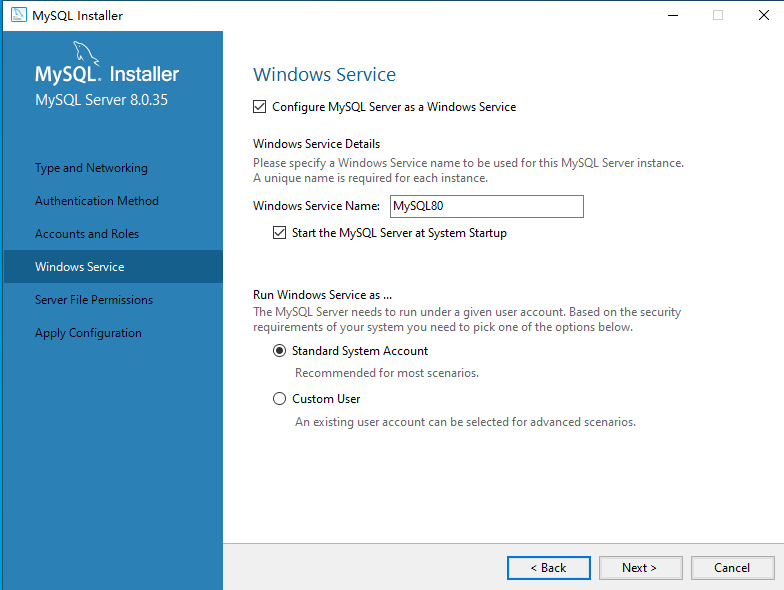
Windows Service
默认,next
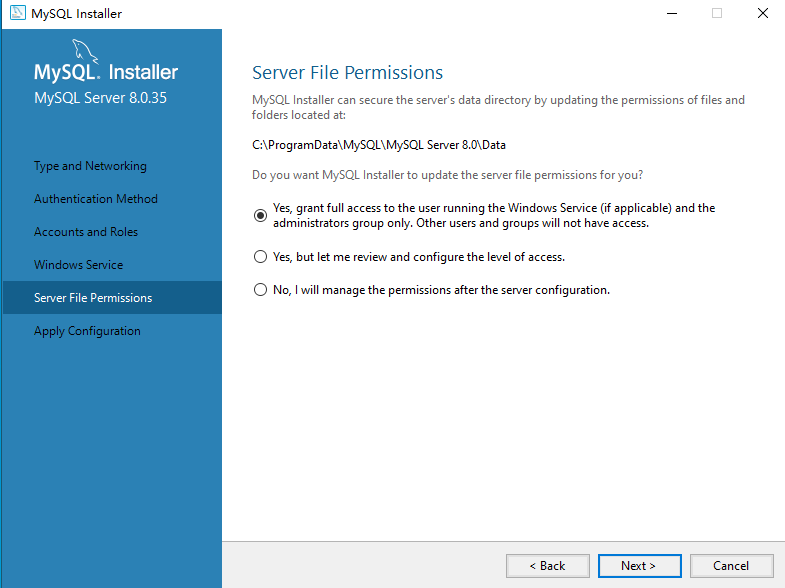
Server File Permissions
默认,next
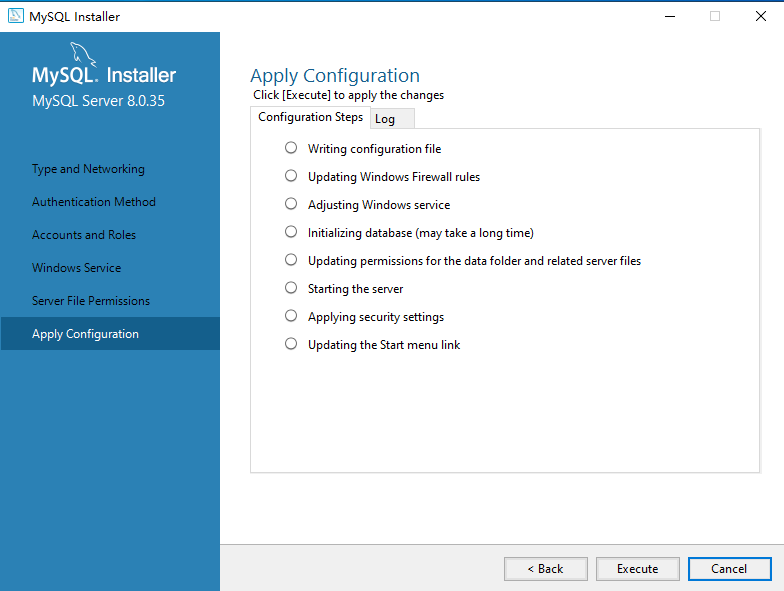
Apply Configuration
Execute
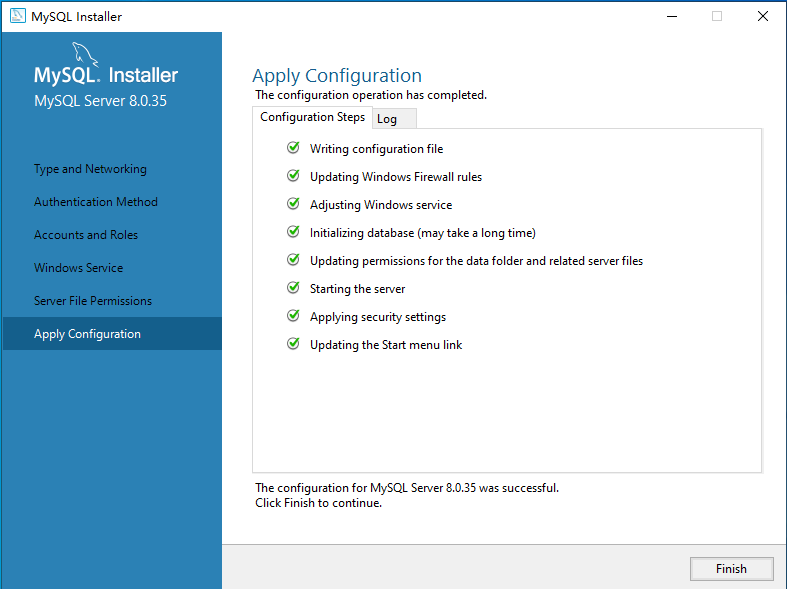
Finsh
完成
现在我们可以在开始菜单
或者在C:\ProgramData\Microsoft\Windows\Start Menu\Programs\MySQL\MySQL Server 8.0路径找到
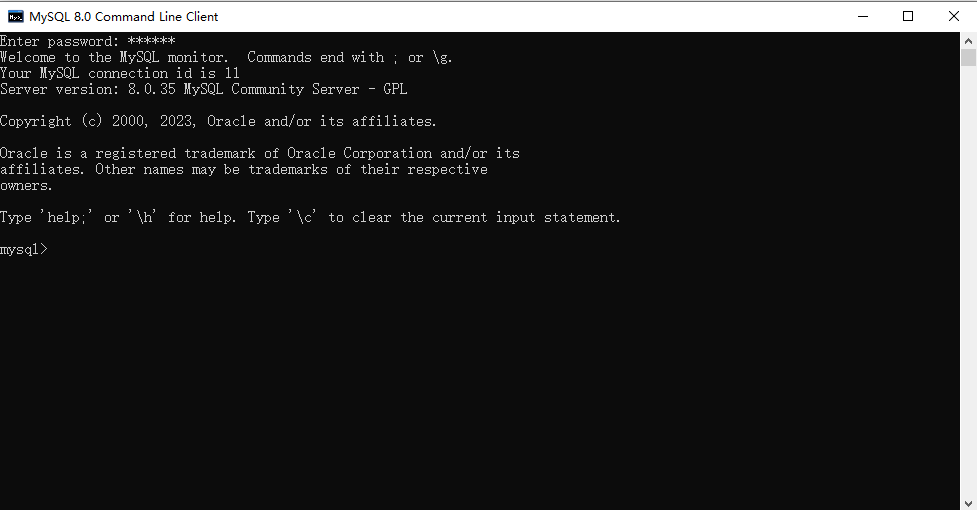
MySQL 8.0 Command Line Client
点击,输入密码即可进入mysql
INFO
不过这种启动方式太过麻烦,我们需要随时随地在各个命令行都可以开启mysql,就需要配置环境变量了
配置环境变量
默认未修改位置mysql安装在C:\Program Files\MySQL\MySQL Server 8.0中
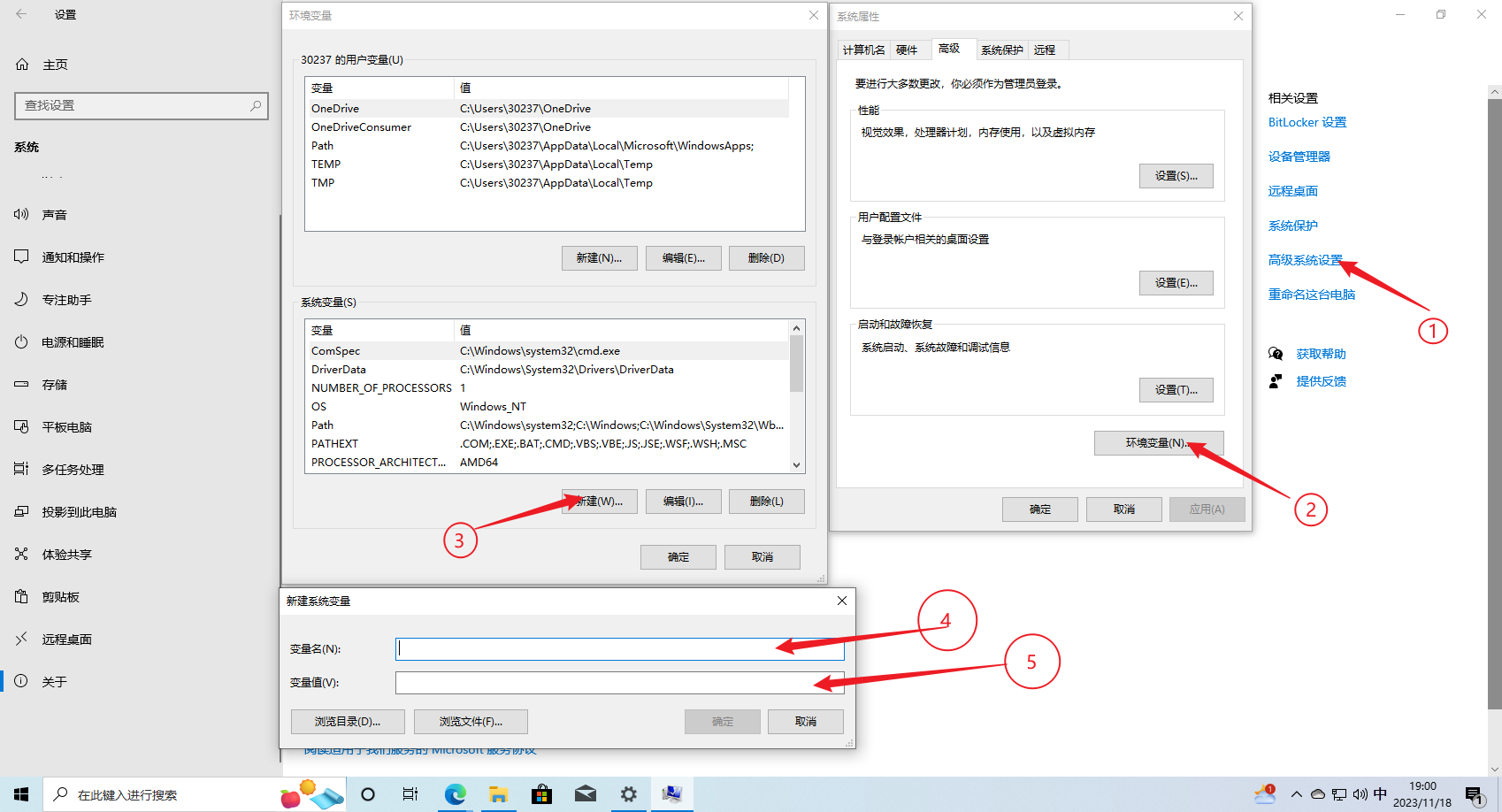
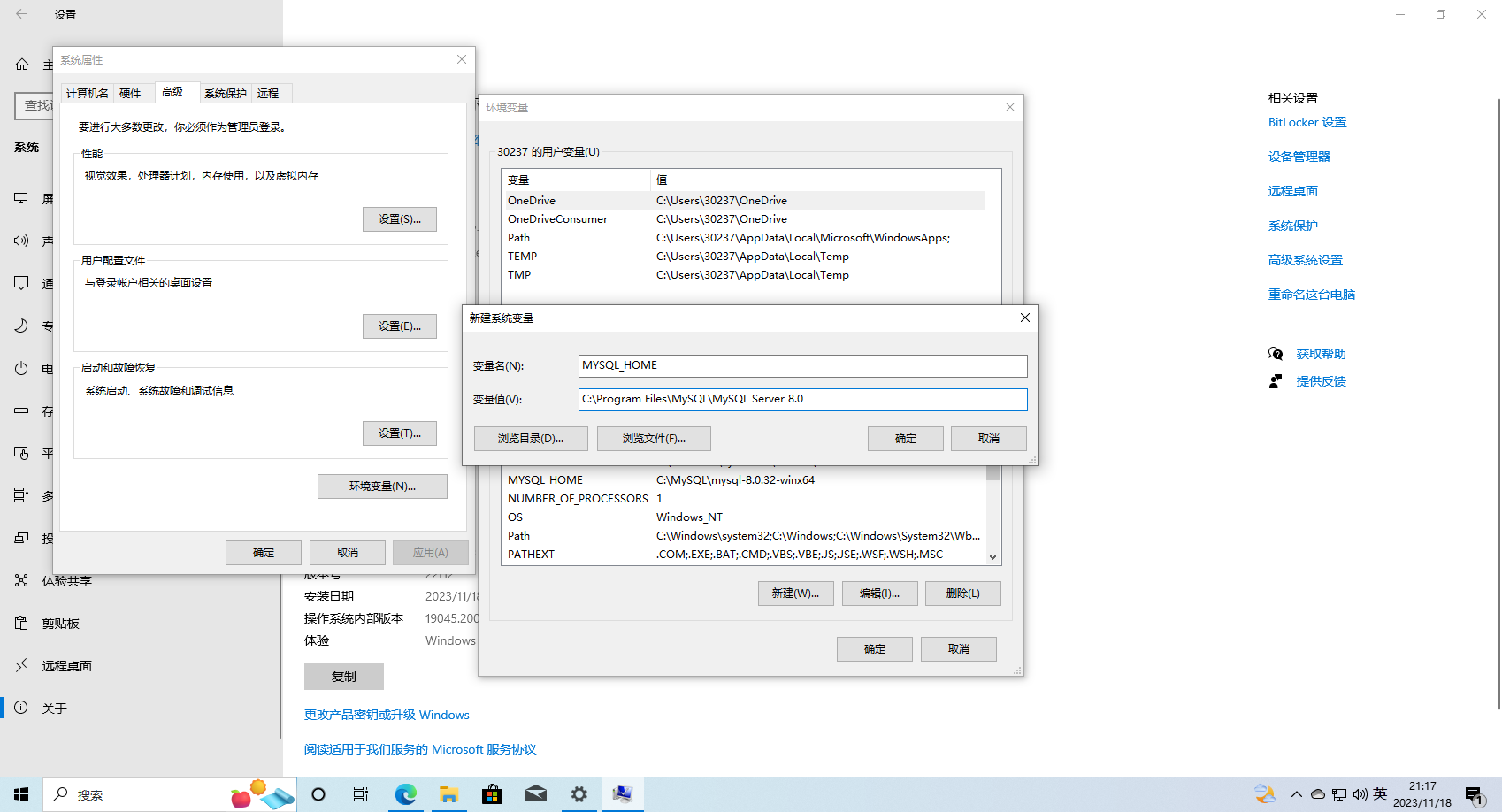
右键我的电脑,选择属性,找到高级系统设置,按如下图操作
WARNING
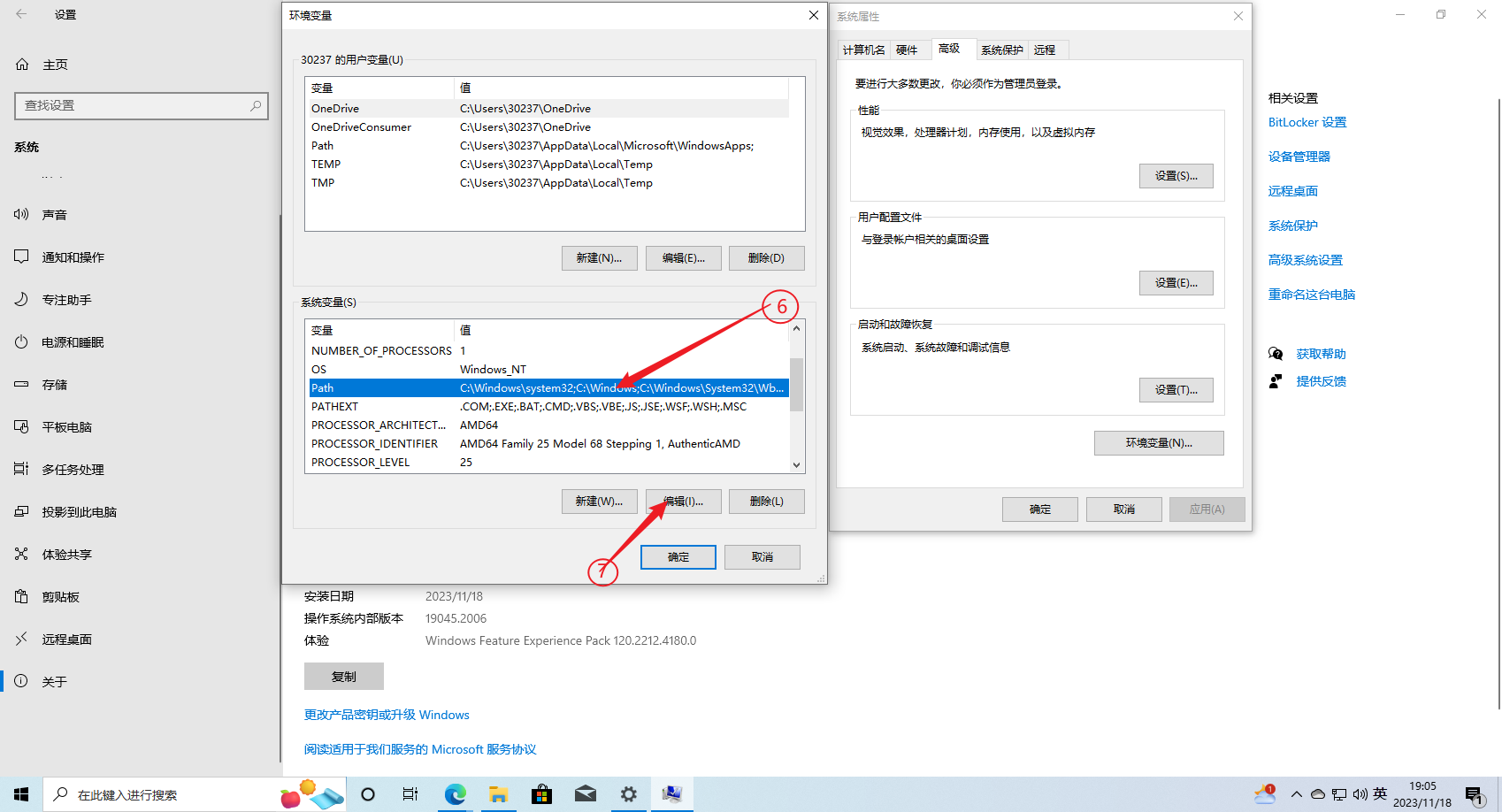
注意:对环境变量的添加和修改都是在系统变量中,不是在用户变量中
④:填入变量名:MYSQL_HOME,请全部大写
⑤:填入对应路径
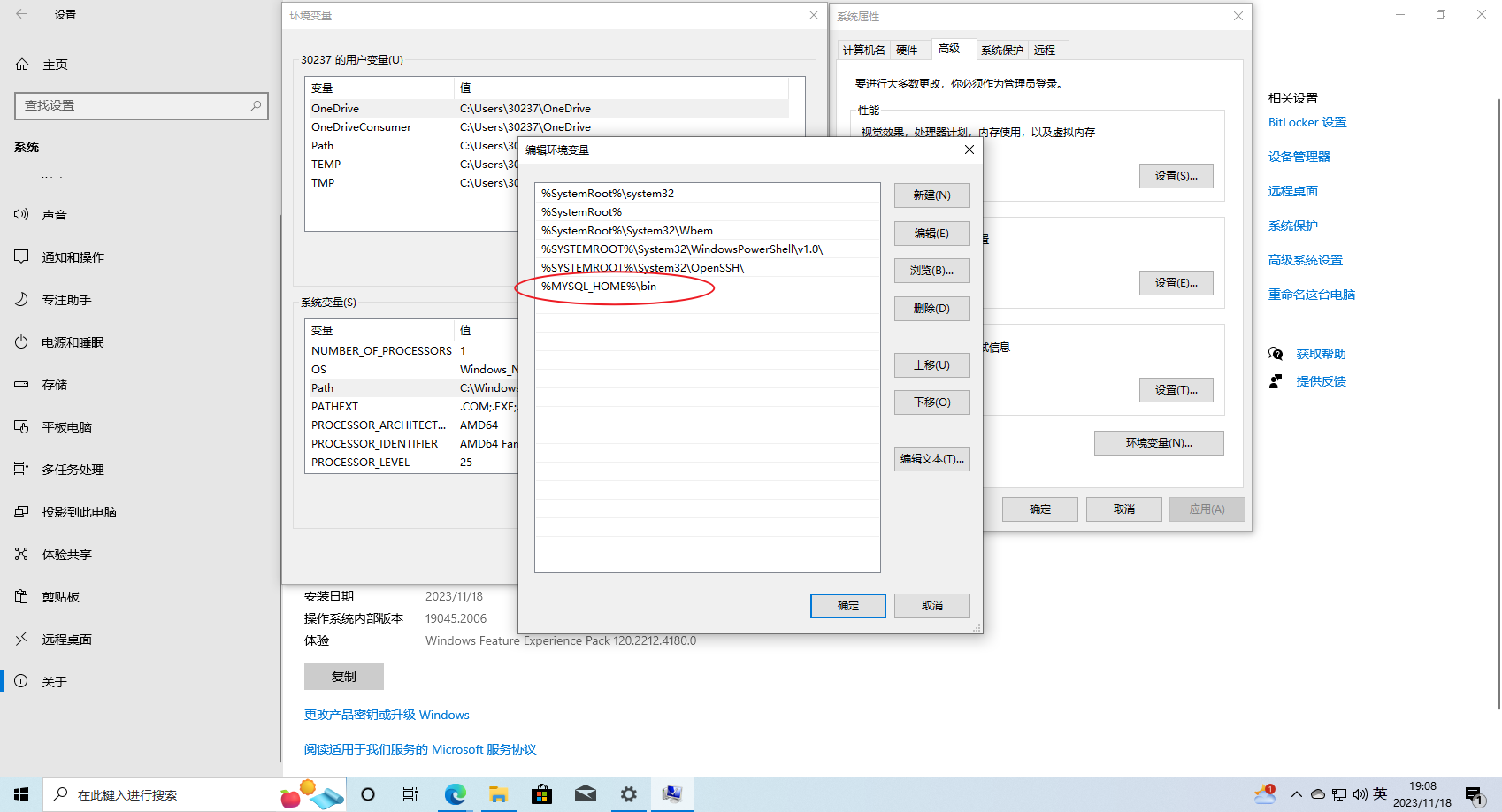
完成图如下:
选中Path并选择编辑
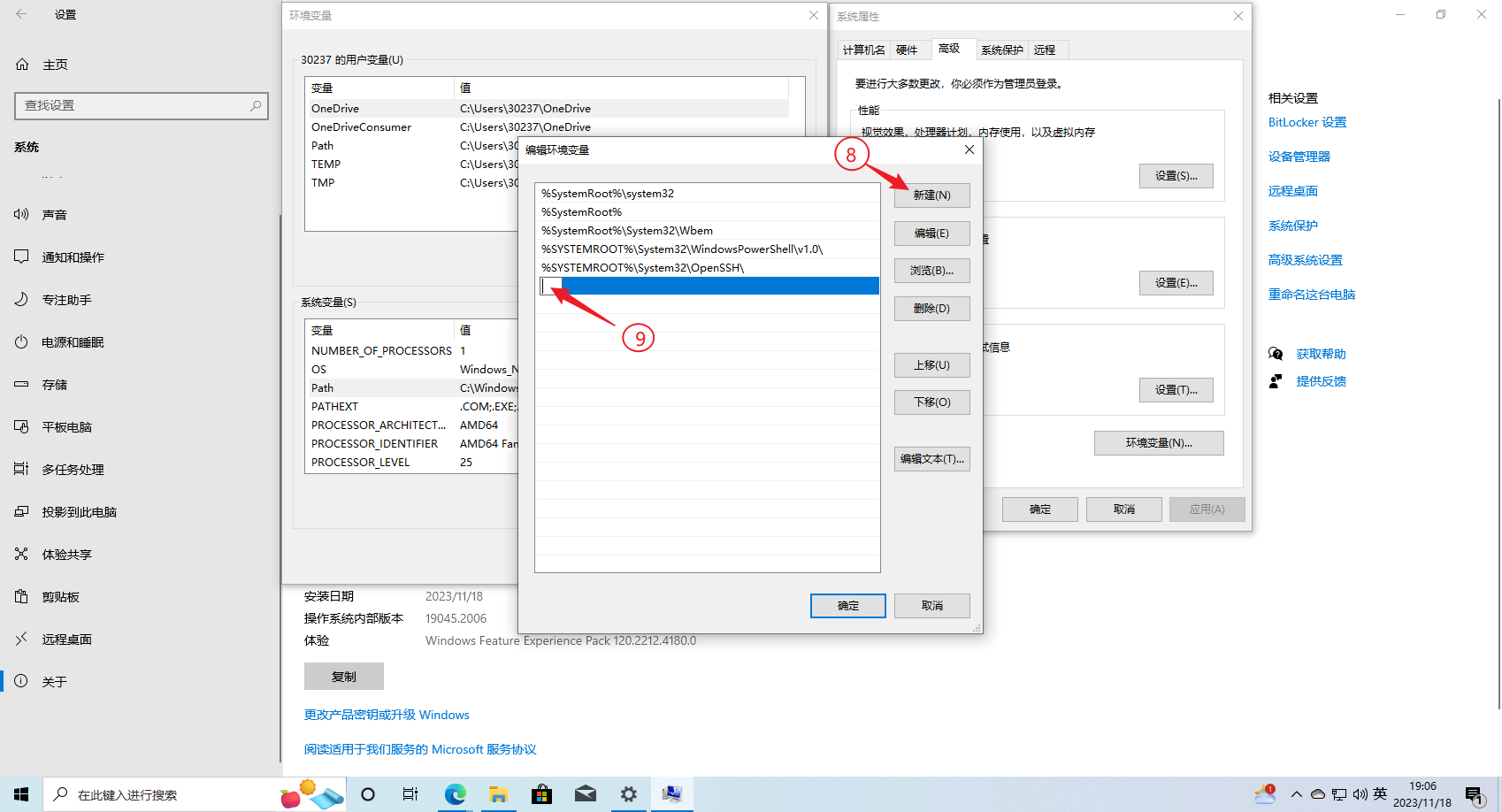
在编辑环境变量中选择新建,并输入内容
完成图如下:
%包裹你刚刚编写的变量%
打开cmd测试是否配置成功
win+r,输入cmd打开终端,执行以下命令
powershell
mysql -Vmysql -V出现版本信息即代表成功

TIP
安装包安装的mysql的数据库存放在C:\ProgramData\MySQL\MySQL Server 8.0\Data中