 xixiNote
Windows mysql压缩包安装
| 名称 | 版本 | 描述 | 下载地址 |
|---|---|---|---|
| mysql | 5 | mysql-5.7.43-winx64.zip | mysql5压缩包下载 |
| mysql | 8 | mysql-8.0.32-winx64.zip | mysql8压缩包下载 |
目录
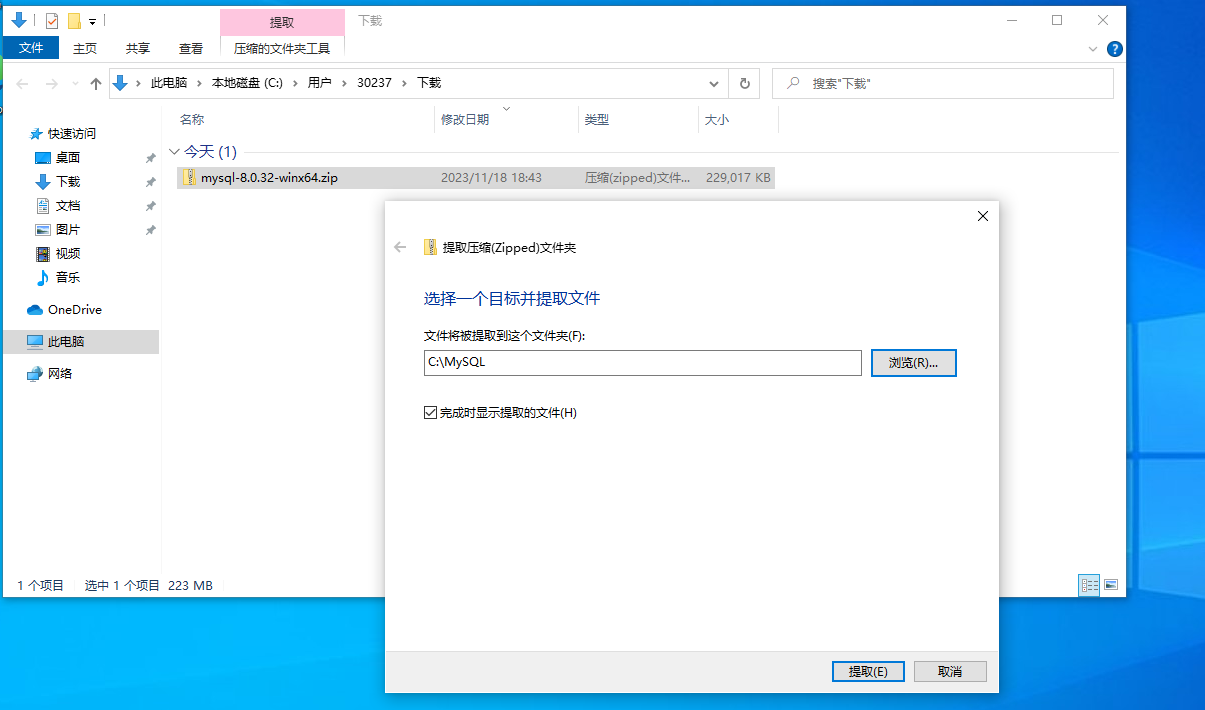
下载后解压,可以放到任意位置,我这里演示是只有c盘,但不建议放到c盘
这边放置在了C:\MySQL
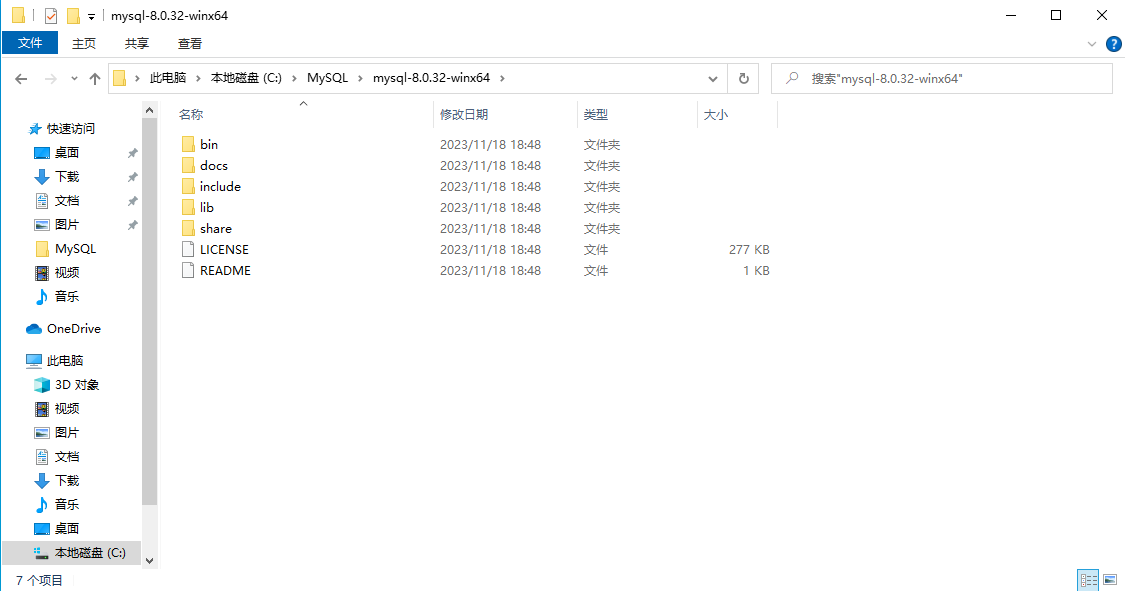
进入目录的呈现是这样的
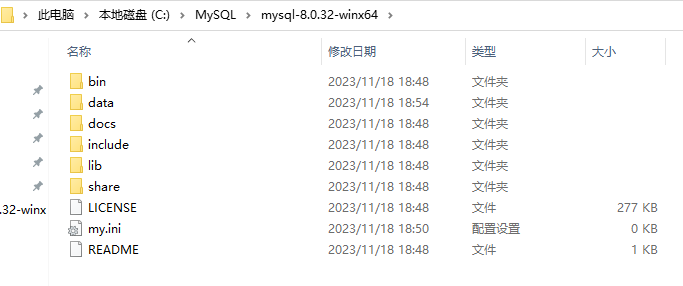
在当前目录下创建**my.ini**文件和data目录
TIP
如果看不到类似.ini的后缀请开启文件拓展名
修改my.ini文件,添加下列示例
WARNING
注意:这里的basedir和datadir请根据实际情况填写
[mysqld]
# 设置3306端口
port=3306
# 设置mysql的安装目录
basedir=C:\MySQL\mysql-8.0.32-winx64
# 设置mysql数据库的数据的存放目录
datadir=C:\MySQL\mysql-8.0.32-winx64\data
# 允许最大连接数200
max_connections=200
# 允许连接失败的次数,这是防止有人从该主机试图攻击数据库系统
max_connect_errors=10
# 服务端使用的字符集默认为UTF8
character-set-server=utf8
# 创建新表时使用的默认储存引擎
default-storage-engine=INNODB
# 默认使用 "mysql_native_password" 插件认证
default_authentication_plugin=mysql_native_password

[mysql]
# 设置mysql客户端默认字符集
default-character-set=utf8
# 设置mysql客户端连接服务端默认使用的端口
port=3306
default-character-set=utf8
[mysqld]
# 设置3306端口
port=3306
# 设置mysql的安装目录
basedir=C:\MySQL\mysql-8.0.32-winx64
# 设置mysql数据库的数据的存放目录
datadir=C:\MySQL\mysql-8.0.32-winx64\data
# 允许最大连接数200
max_connections=200
# 允许连接失败的次数,这是防止有人从该主机试图攻击数据库系统
max_connect_errors=10
# 服务端使用的字符集默认为UTF8
character-set-server=utf8
# 创建新表时使用的默认储存引擎
default-storage-engine=INNODB
# 默认使用 "mysql_native_password" 插件认证
default_authentication_plugin=mysql_native_password
[mysql]
# 设置mysql客户端默认字符集
default-character-set=utf8
# 设置mysql客户端连接服务端默认使用的端口
port=3306
default-character-set=utf8配置环境变量
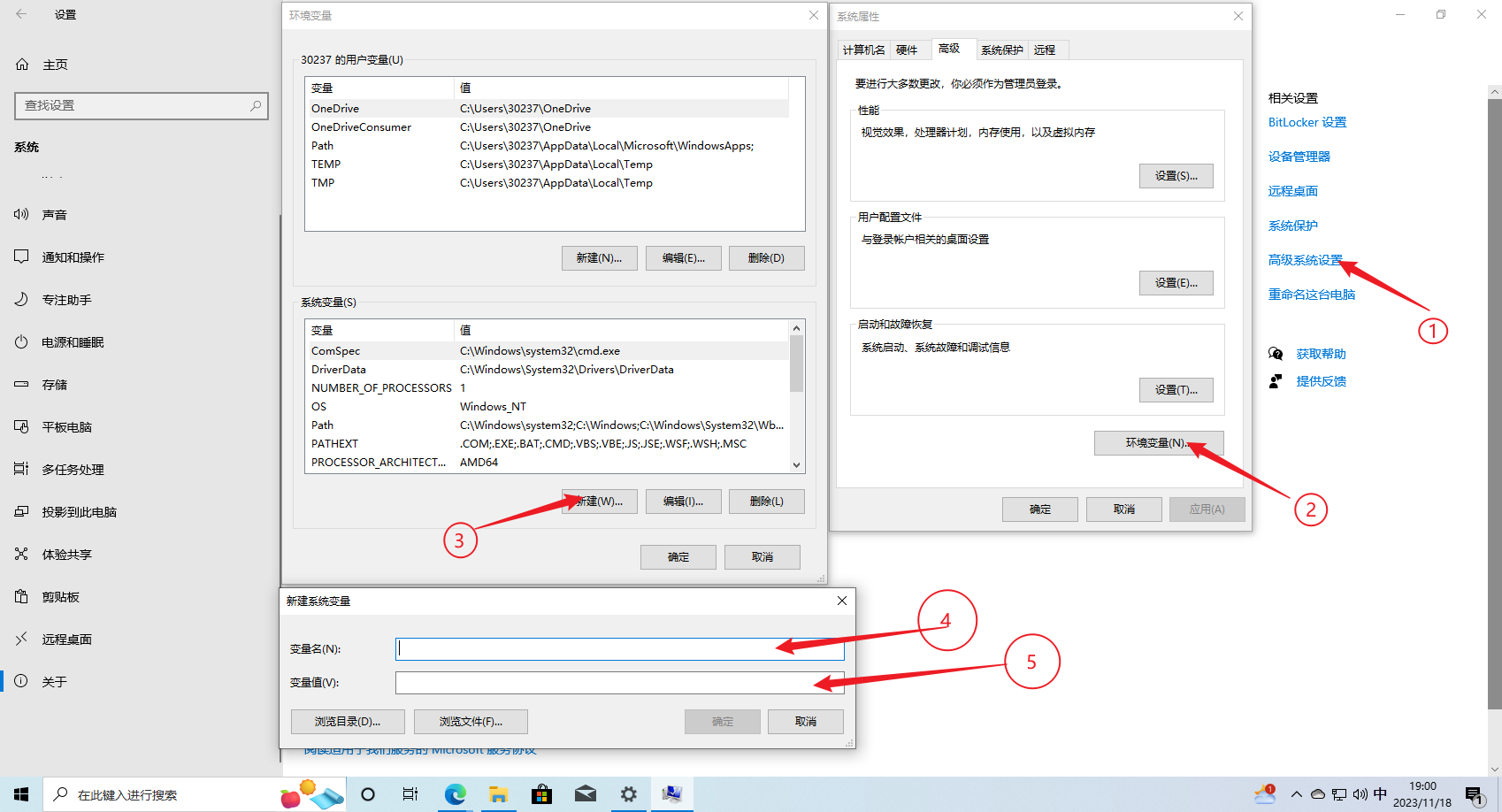
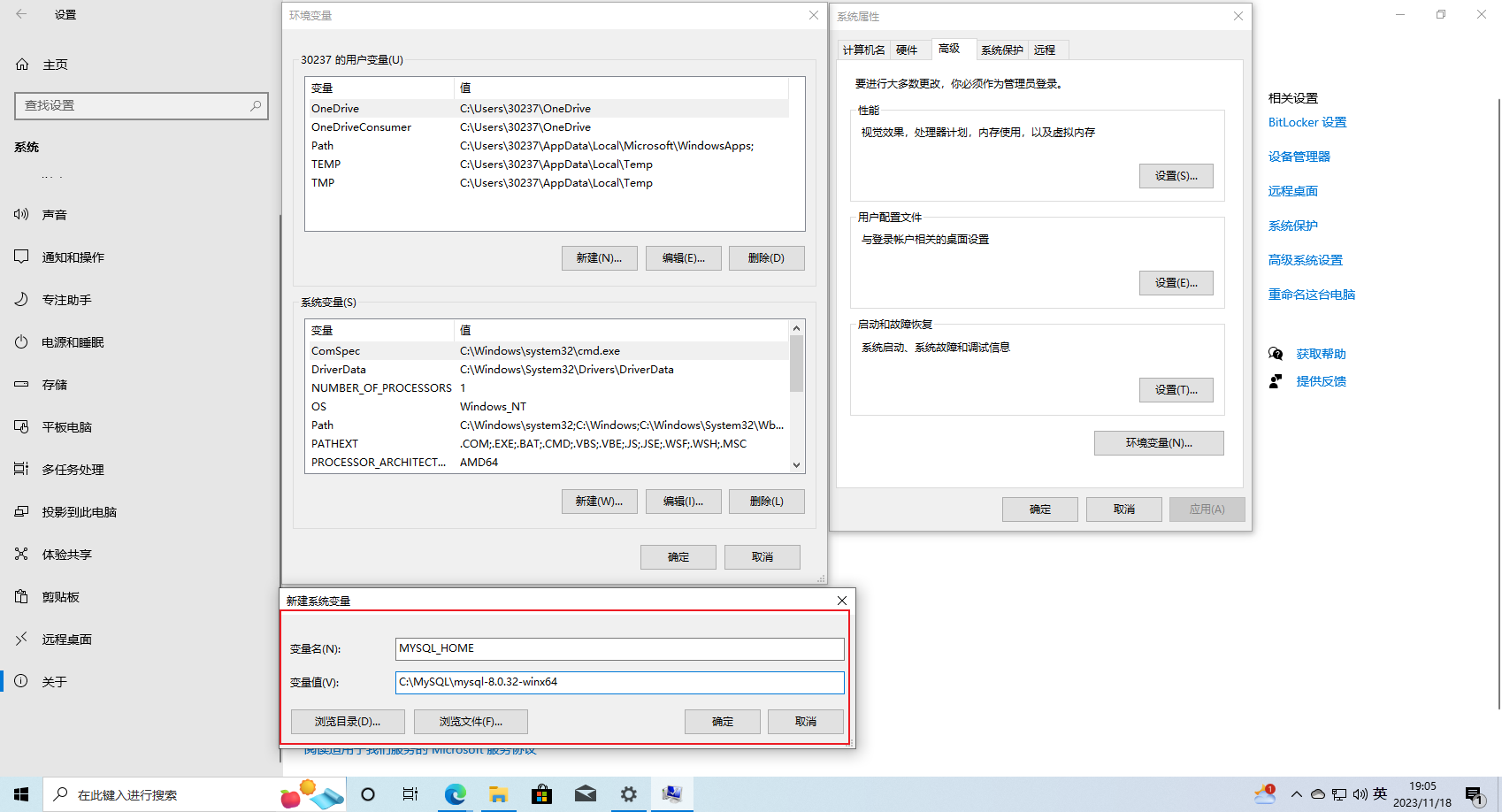
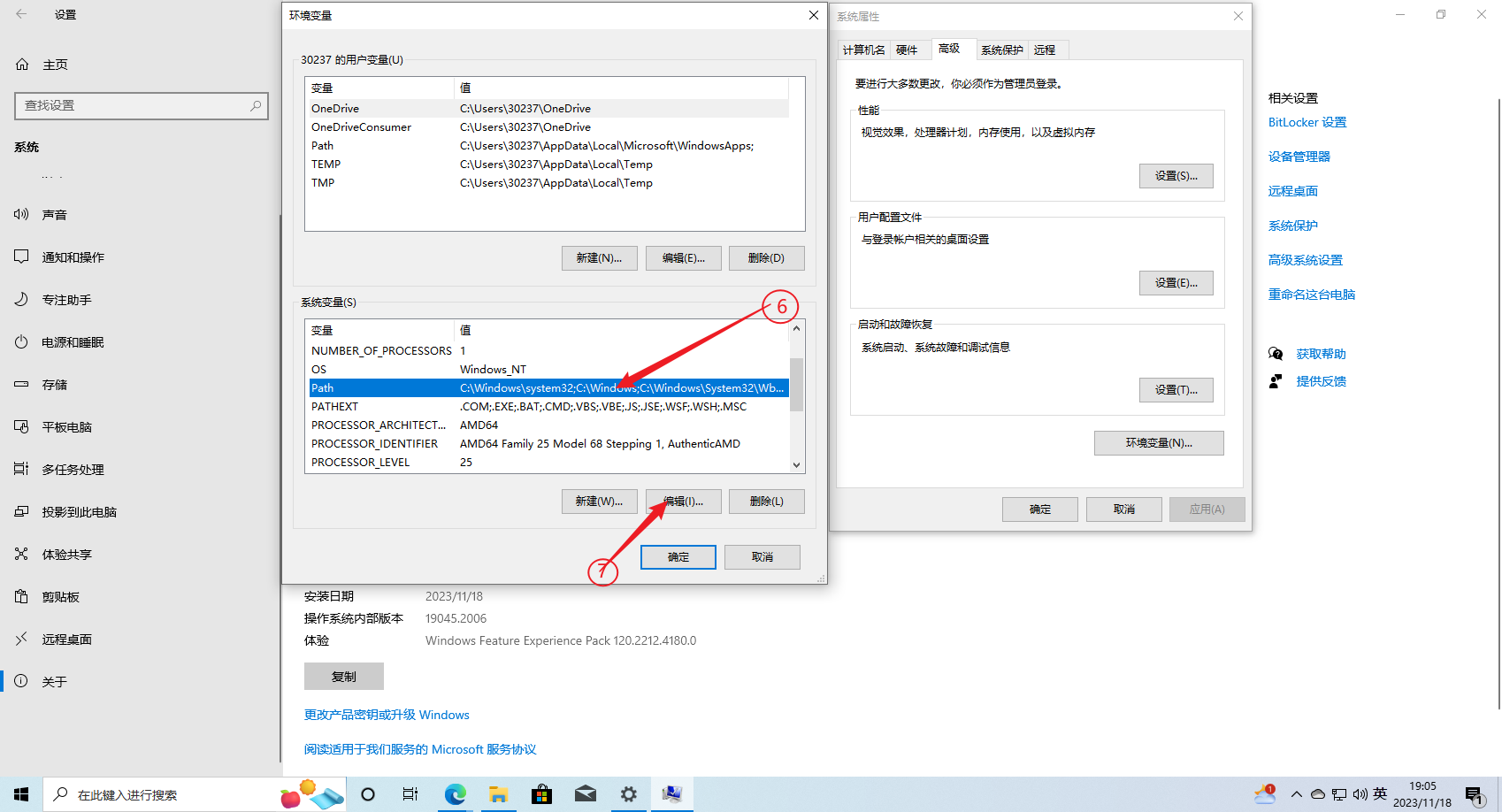
右键我的电脑,选择属性,找到高级系统设置,按如下图操作
WARNING
注意:对环境变量的添加和修改都是在系统变量中,不是在用户变量中
④:填入变量名:MYSQL_HOME,请全部大写
⑤:填入对应路径
完成图如下:
选中Path并选择编辑
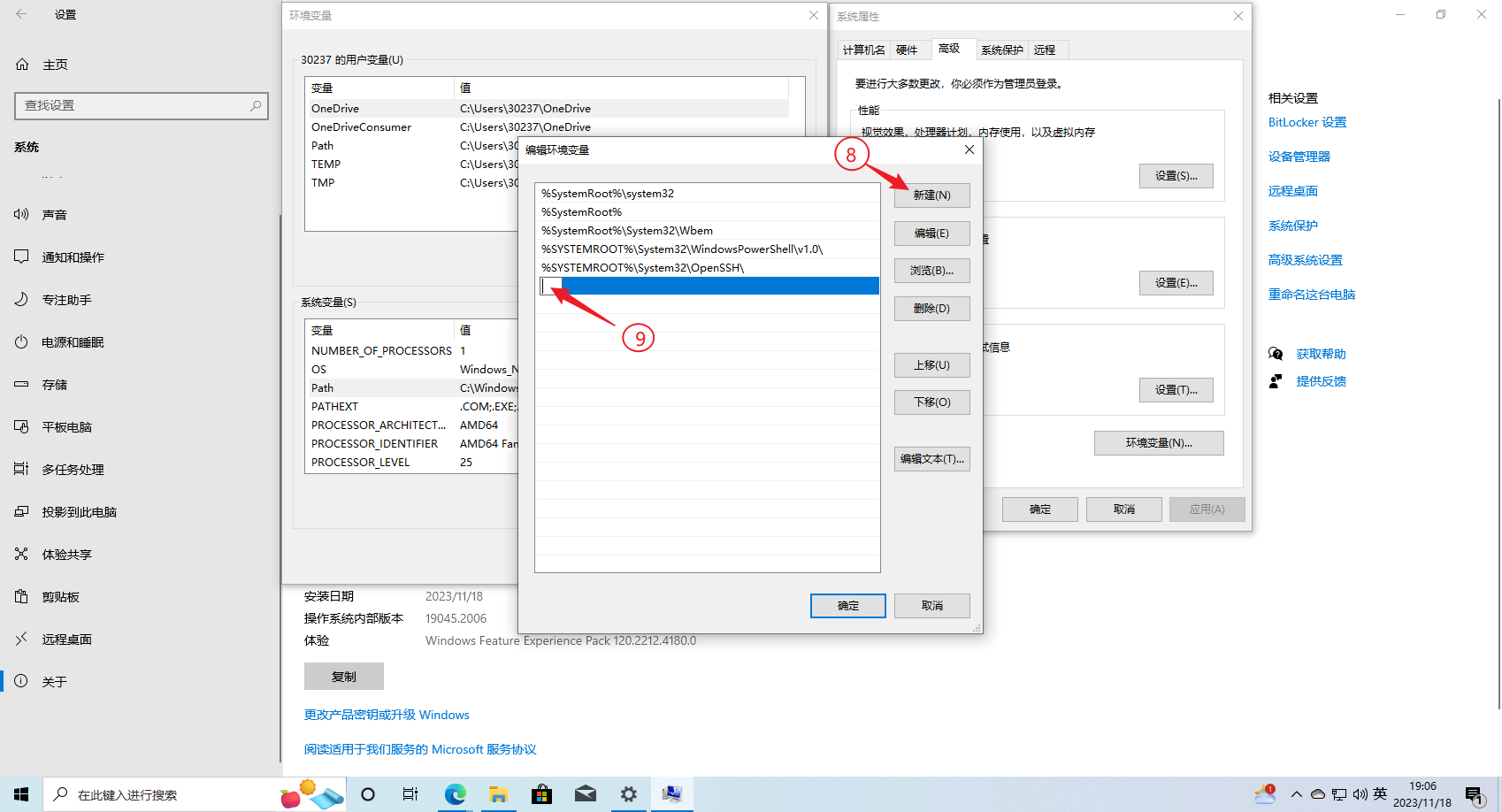
在编辑环境变量中选择新建,并输入内容
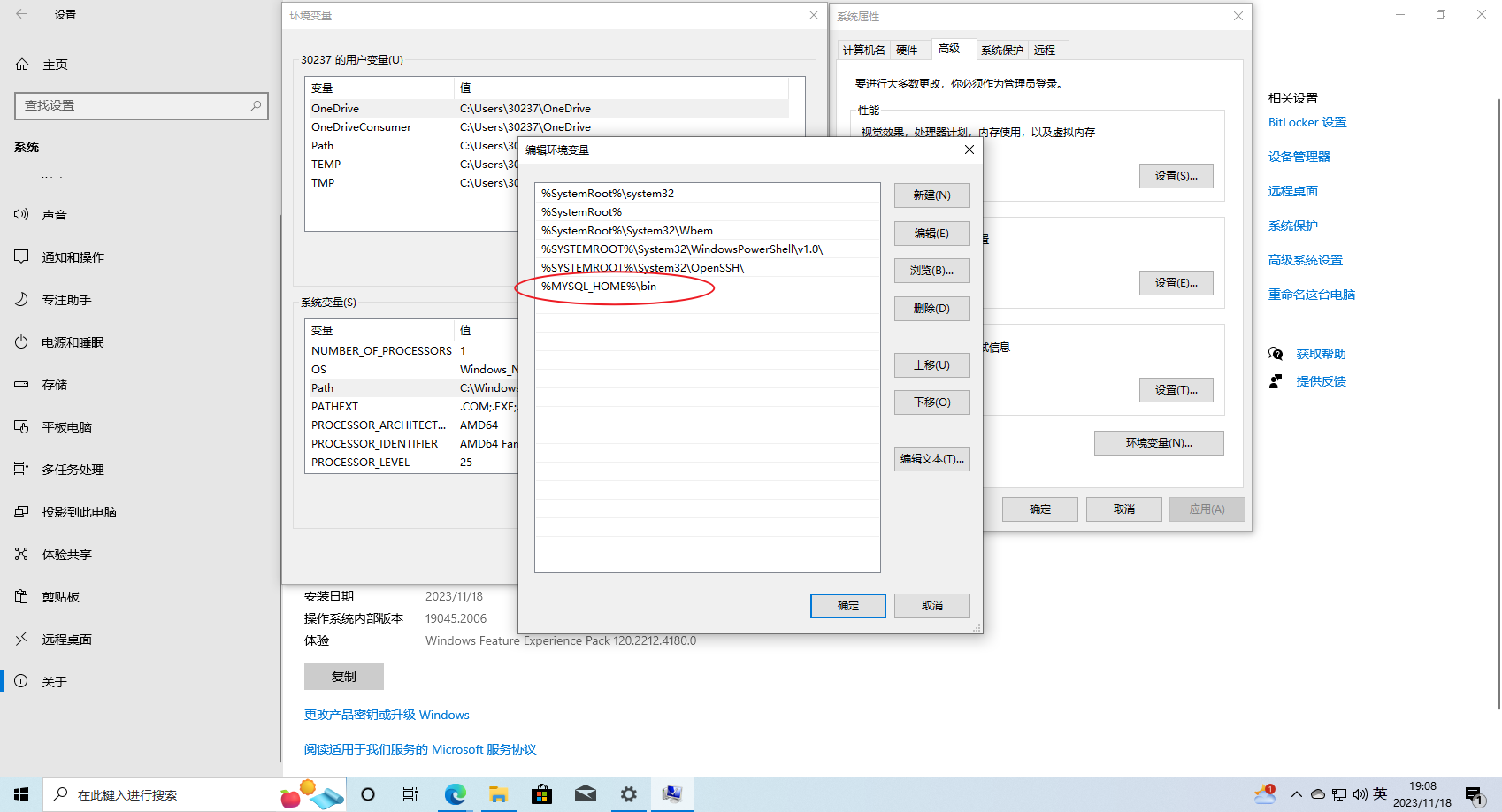
完成图如下:
%包裹你刚刚编写的变量%
打开cmd测试是否配置成功
win+r,输入cmd打开终端,执行以下命令
mysql -Vmysql -V出现版本信息即代表成功

至此mysql环境变量配置完毕
初始化
使用管理员权限进入dos,在cmd中,进入解压目录下的bin目录依次执行以下命令:
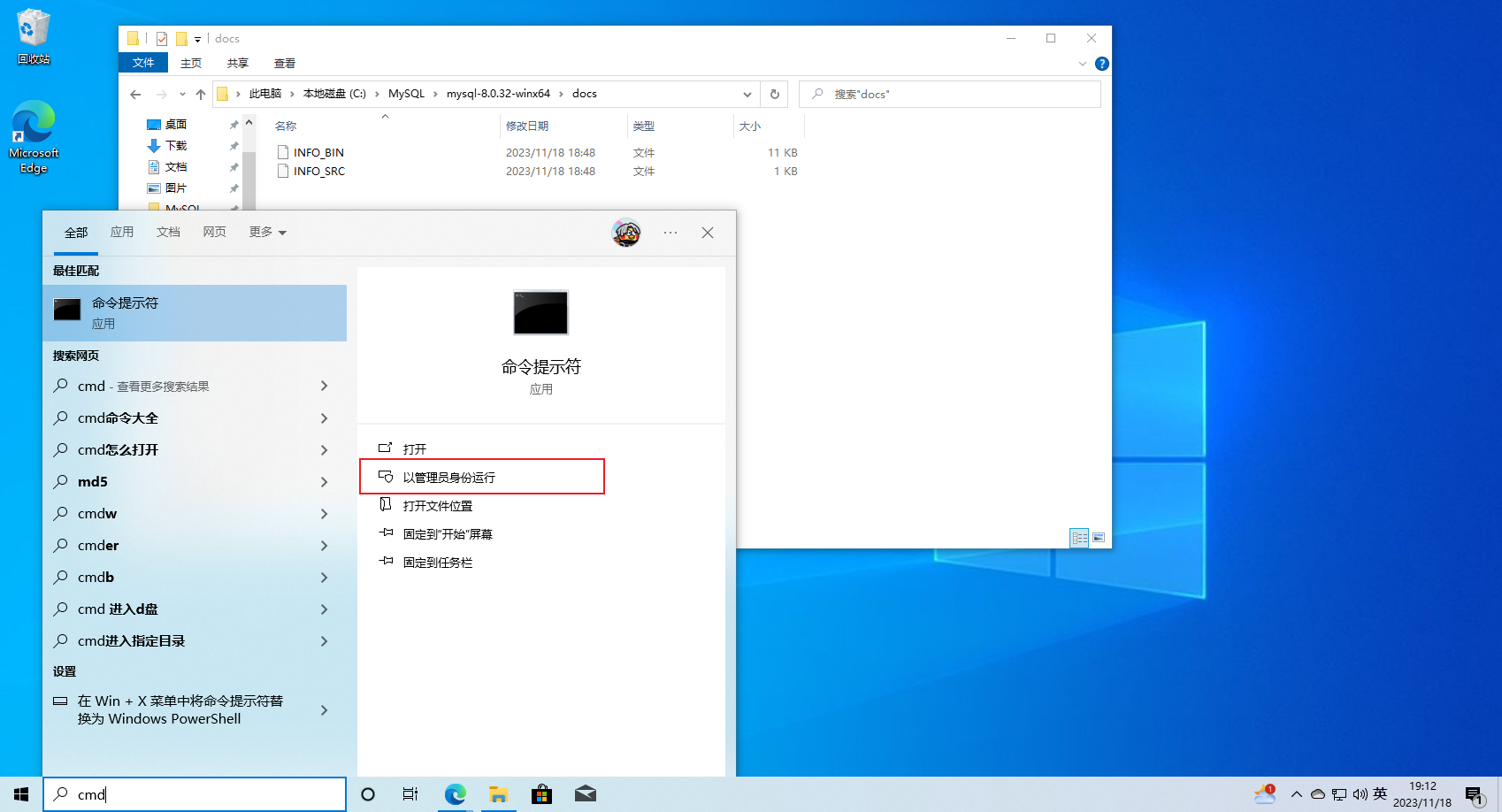
进入docs
cd C:\MySQL\mysql-8.0.32-winx64\docscd C:\MySQL\mysql-8.0.32-winx64\docs执行初始化
mysqld --initialize --user=mysql --consolemysqld --initialize --user=mysql --console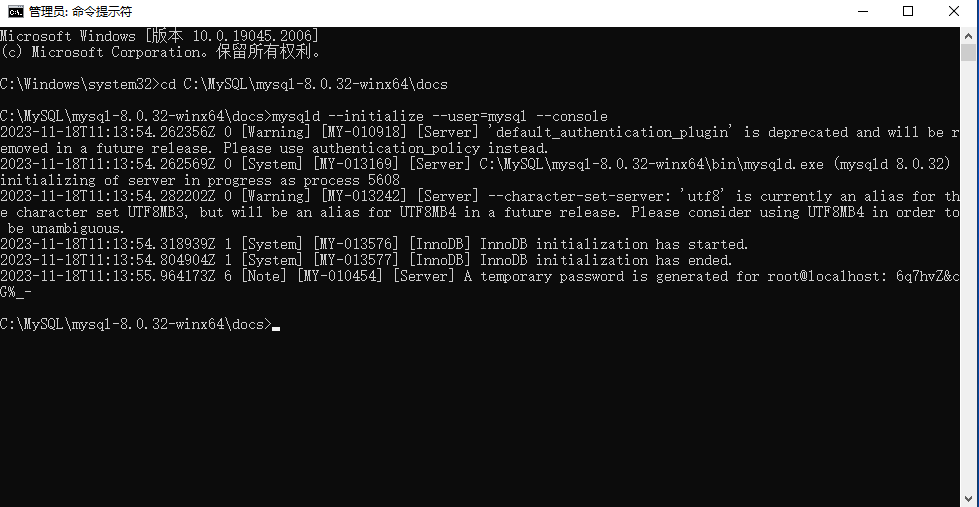
会得到以下内容,标黄的就是密码
INFO
2023-11-18T11:13:54.262356Z 0 [Warning] [MY-010918] [Server] 'default_authentication_plugin' is deprecated and will be removed in a future release. Please use authentication_policy instead. 2023-11-18T11:13:54.262569Z 0 [System] [MY-013169] [Server] C:\MySQL\mysql-8.0.32-winx64\bin\mysqld.exe (mysqld 8.0.32) initializing of server in progress as process 5608 2023-11-18T11:13:54.282202Z 0 [Warning] [MY-013242] [Server] --character-set-server: 'utf8' is currently an alias for the character set UTF8MB3, but will be an alias for UTF8MB4 in a future release. Please consider using UTF8MB4 in order to be unambiguous. 2023-11-18T11:13:54.318939Z 1 [System] [MY-013576] [InnoDB] InnoDB initialization has started. 2023-11-18T11:13:54.804904Z 1 [System] [MY-013577] [InnoDB] InnoDB initialization has ended. 2023-11-18T11:13:55.964173Z 6 [Note] [MY-010454] [Server] A temporary password is generated for root@localhost: 6q7hvZ&cG%_-
安装mysql服务
mysqld --installmysqld --install
启动mysql服务器
net start mysqlnet start mysql
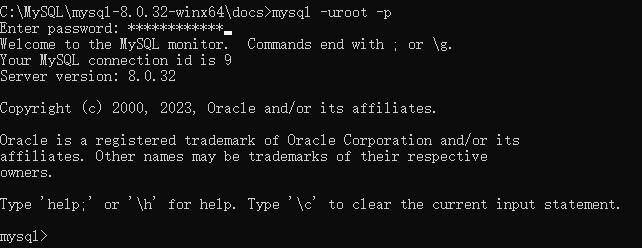
登录mysql服务,使用上方初始化所产生的临时密码
mysql -uroot -pmysql -uroot -p有这个界面说明你登录成功了
修改root用户密码
alter user 'root'@'localhost' identified with mysql_native_password by '123456';alter user 'root'@'localhost' identified with mysql_native_password by '123456';
修改root用户权限
create user 'root'@'%' identified with mysql_native_password by '123456';create user 'root'@'%' identified with mysql_native_password by '123456';
退出
exitexit以新的密码登录,不用使用管理员权限
mysql -uroot -p123456mysql -uroot -p123456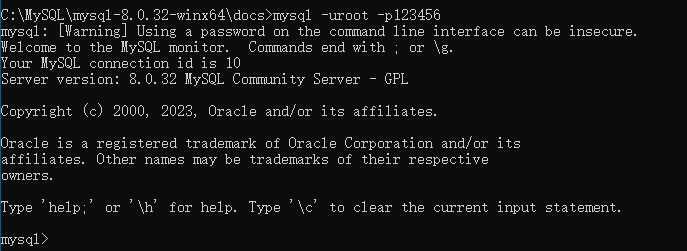
安装完成